使用指南
如何使用 Canderix
先看快速上手:几步就能做出第一份申请材料。然后是详细的使用手册,包含每一项功能。
Canderix 把通往一份好申请的路自动化,而不是把投递自动化:职位由你选,每份材料由你审核,最后由你亲自投递。
Canderix 刻意重质不重量:宁可少投几份合适且经过检查的申请,也不要大量雷同的申请——而且依然快速:每份申请材料只需几分钟,而不是几个小时。
质量优先于数量——而且很快
快速上手(5 分钟)
从安装到生成完整申请,一共八步。每一步在下方手册里都有详细说明。
宁可要十份贴合又经过检查的申请,也不要一百份一模一样的。
-
1
安装并登录应用
在 Windows 上安装 Canderix,在登录窗口创建账户。如果需要,应用可以在下次启动时自动帮你登录。
-
2
建立 Vault
打开「Vault」页面,点击「分析文档」。选择你的简历、成绩单和证书,PDF 或图片都可以。应用会自动归类信息、识别重复内容、截取图片,整个导入过程也可以撤销。
-
3
检查一遍 Vault
浏览各个分类,修正不准确的内容。写在 Vault 里的一切都可能出现在你的申请材料中,其他内容不会。
-
4
选择模板
「模板」页面里有 21 款设计。其中两款包含在内,其余每款需要单独解锁一次。每张卡片下方可以选择颜色。
-
5
添加职位信息
在「生成职位」页面,粘贴一个 LinkedIn 链接,或者用「手动粘贴」填入职位描述和申请链接。
-
6
生成
选中职位后开始生成。几分钟后,简历、求职信,以及你需要的话,项目作品集,就会以 PDF 形式出现在文件夹里。
-
7
检查并修改材料
在「申请」页面,你可以在预览里看到 PDF。选中一处内容,右键打开修改菜单:替换、删除、调整图片。
-
8
投递
「投递」会在浏览器里打开申请链接,「打开文件夹」会把装有 PDF 的文件夹显示在旁边。之后你可以在列表里更新这份申请的状态。
使用手册
这里说明应用能做什么、怎么运作。如果发现缺了什么,请通过帮助按钮告诉我们。
核心原则:每一项陈述都经过核查
Canderix 依据你 Vault 里的内容写作。简历、求职信和作品集里的每一项陈述,都会对照你 Vault 中的一条资料核查。
没有依据的句子,会在生成 PDF 之前被删除。这也适用于职位描述里那些你无法提供依据的说法。如果材料里缺了某项信息,先把它加进 Vault。
每份申请材料,应用都会把依据保存在「Belege.json」文件里。在预览里选中一处内容,应用会在「依据来源」里显示是哪条 Vault 资料支撑了它。
Vault:你的资料
Vault 是你所有申请材料的唯一来源。它是你电脑上的一个 Markdown 文件夹,也可以用 Obsidian 打开。
分类
应用识别十种条目:个人信息、教育经历、工作经历、项目、技能、语言、证书、出版物、获奖情况和志愿服务。在 Vault 页面,它们分别出现在「个人」「教育」「经历」「技能」「项目」和「语言」几个标签里。
编辑卡片
- 每条记录都是一张卡片。点击展开,在里面修改并保存文本。
- 「新建条目」用来添加一条新记录。删除卡片需要先确认。
- 「添加文件」可以单独读入文件,比如 PDF、图片、Markdown 或纯文本。
图库与图片
「查看图片」会打开图库。把未分配的图片拖到某张卡片上,就能把它归到这条记录名下。项目图片之后会出现在作品集里。删除的图片可以用「恢复」找回。
思维导图
思维导图把你的 Vault 展示成一张网络图。点击一个节点会跳转到对应的标签页,拖动可以移动视图,滚动可以缩放。
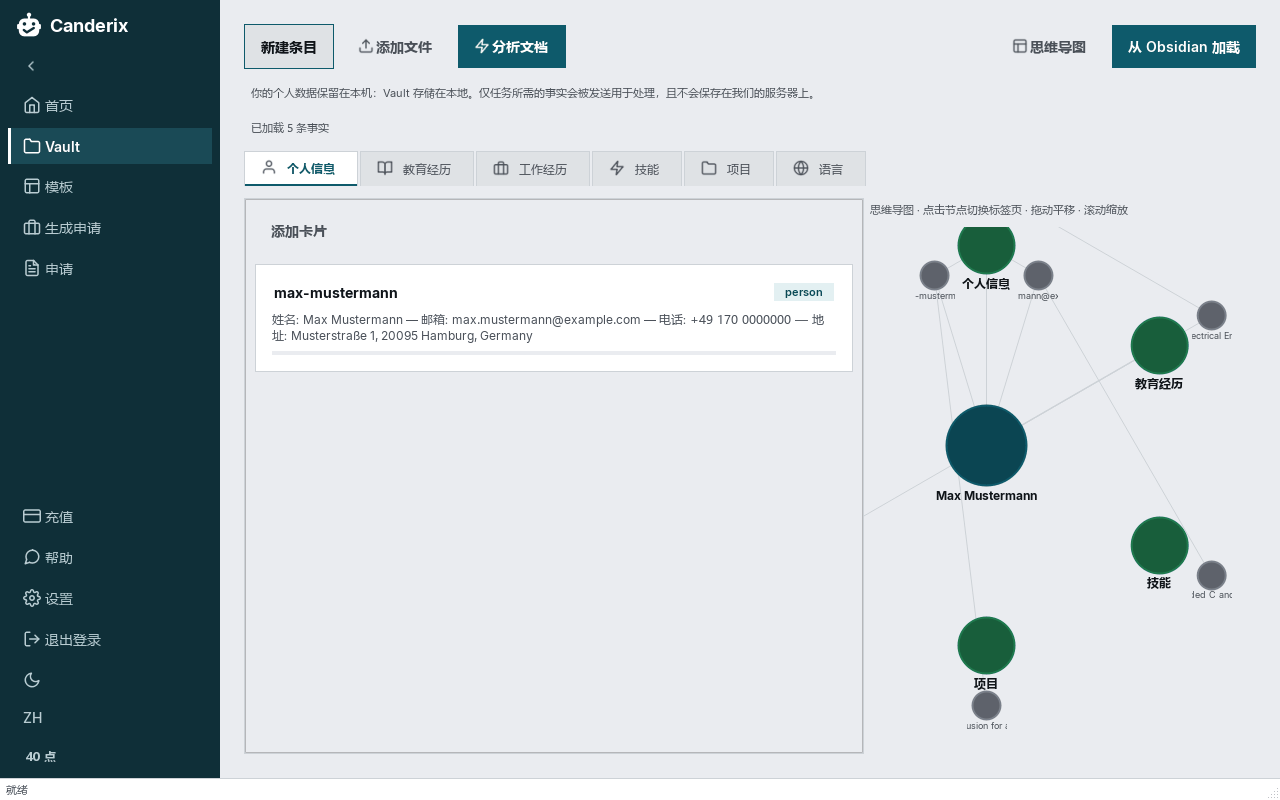
「分析文档」详解
你选择 PDF 或图片文件。应用会读取每份文档,截取其中的图片,并逐份询问 AI 里面包含哪些资料。较长的文档会被分段读取。之后应用会把每条资料与你的 Vault 逐一比对:
- 已跳过:Vault 里已经有一模一样的条目。
- 已补充:条目已存在,新信息只会被追加,不会覆盖原有文本。
- 已新建:条目原本不存在,会在对应分类下新建。
最后会显示一份报告,说明哪些是新建、补充或跳过的,以及分配了多少张图片。这份报告也会保存到 Vault 里。每次导入前,应用都会备份受影响的文件,报告里的「撤销」可以恢复到导入前的状态。没能分配到任何条目的图片会留在图库里。
限制:应用不识别图片里的文字。没有文字层的扫描件和纯照片不会被读取,也不会产生费用,它们的图片会未分配地留在图库里。
模板与设计
每款设计都包含简历、求职信、项目作品集和封面,各有德语和英语两个版本。21 款设计按适用人群分类:
用 LaTeX 排版——高校和学术出版社都在使用的排版系统:每一页都有干净的字体排印、断字规则和对齐方式。
- 大公司与科技行业:两款包含在内的设计,一款带页眉色带的现代设计,一款简洁的单栏科技风设计。
- 工业与工程:带编号的分节,技术感的外观。
- 管理与咨询:衬线字体,开头是一段概述。
- 国际职位:紧凑排版,带关键信息框和时间线。
- 科研:论文风格排版,带编号的出版物列表。
- 学术:四款面向高校职业生涯的设计——经典款、现代款、一款英式学术简历(最多两页)和一款面向科研的论文风格。
- 职业培训:三款设计,分别面向餐饮、手工业和商务类职业。
- 创意:面向设计和市场营销的杂志风格。
- 经典:衬线字体,按 DIN 5008 标准排版的商务信函,适合行政和银行等行业。
- 国际职位:一页纸的美式简历(US Resume),不含照片,遵循美国高校就业指导中心的惯例。
- 经受考验的 LaTeX 经典模板:四款来自 LaTeX 社区的自由授权模板(moderncv、AltaCV、Twenty Seconds CV、Jake's Resume),已针对 Canderix 做了适配。授权协议列在应用的「设置 › 法律信息」里。
解锁
两款设计包含在内。其余每款只需在模板页面解锁一次,费用会从余额中扣除,之后可以无限次使用。
选择颜色
每张卡片下方有六个颜色圆点,原始配色排在最前面。彩虹图标可以打开自定义取色器,实时预览效果。太浅的颜色,应用会自动调暗,以保证文字清晰可读。即使设计还没解锁,也可以先预览颜色。
页面长度
求职信正好排在一页里。每款设计都有自己的字数目标,因为信纸上的可用空间各不相同。作品集里带图片的项目正好占一页。
生成申请
Canderix 既适用于求职和职业培训岗位,也适用于博士和科研职位——为此专门准备了学术和科研类设计。硕士项目、奖学金或交换学期的申请同样适用:把项目介绍粘贴进去,替代职位描述,再检查求职信里的措辞,比如原本该说「专业」的地方是否写成了「职位」。
职位来源
- 粘贴 LinkedIn 链接。使用 LinkedIn 时,你只需在应用内置浏览器里登录一次,之后会话会保留。
- 加载一个每行一个链接的 .txt 文件,或者直接拖到列表里。
- 「手动粘贴」:直接填入来自雇主官网的职位描述和申请链接,完全不需要 LinkedIn。
快速模式或详细模式
「详细」模式让 AI 撰写所有贴合职位描述的文档。「快速」模式只会填充模板里的字段,不让 AI 自己写内容。用作品集开关决定是否生成项目作品集。
语言
默认情况下,应用会识别职位描述的语言,一份申请材料里的所有文档都会用这种语言生成。你也可以在设置里改成固定语言。
- 完全支持:许多使用拉丁字母的语言,例如德语、英语、法语、西班牙语、意大利语、荷兰语、波兰语或土耳其语,还有俄语、乌克兰语、保加利亚语和希腊语。
- 能识别,但会改用英语生成:中文、日语、韩语、阿拉伯语、希伯来语、泰语和印地语。此时应用会给出提示,并在文件夹里放一份「Hinweis.txt」说明文件。
结果文件夹
每份申请都会在输出文件夹里获得自己的子文件夹,输出文件夹的位置可以在设置的「路径」里指定。已有的文件夹不会被覆盖,对同一职位再次生成时,文件夹名会自动加上编号。
- 1 你的名字 - Lebenslauf.pdf(简历)
- 2 你的名字 - Motivationsschreiben.pdf(求职信)
- 3 你的名字 - Projektportfolio.pdf(作品集),其余附件从编号 4 开始
- 此外还有职位描述的文本、申请链接和依据文件。
在预览里修改
在「申请」页面,你可以直接在预览里修改 PDF。应用会更改文档的源文件,并重新生成 PDF。
选中内容
- 点击一个词,就会选中这个词。
- 拖动可以选中一整段文字。
- 点击一张图片,就会选中这张图片。
右键菜单
针对文字:替换、删除、改写、修改标题和删除整个段落。
针对图片:调整宽度(也可以拖动图片右边缘的把手)、删除、替换、裁剪、并排或上下排列图片,以及调整图片的先后顺序。
修改要花钱吗?
所有修改都不需要 AI,也不收费,只有一个例外:「改写」是一个任务,会产生一次 AI 调用。AI 会拿到这段文字以及相应的依据资料。
你自己输入的内容也会被检查
就算是你自己输入的文字,也必须在 Vault 里有依据。如果你把一段文字替换成没有依据的说法,应用会拒绝这次修改,原来的文字会保留。
撤销
每次修改前,应用都会先做一次备份。「撤销」可以恢复到上一次修改之前的状态,而且可以连续撤销多次。被替换或裁剪的图片都是副本,Vault 里的原图不受影响。
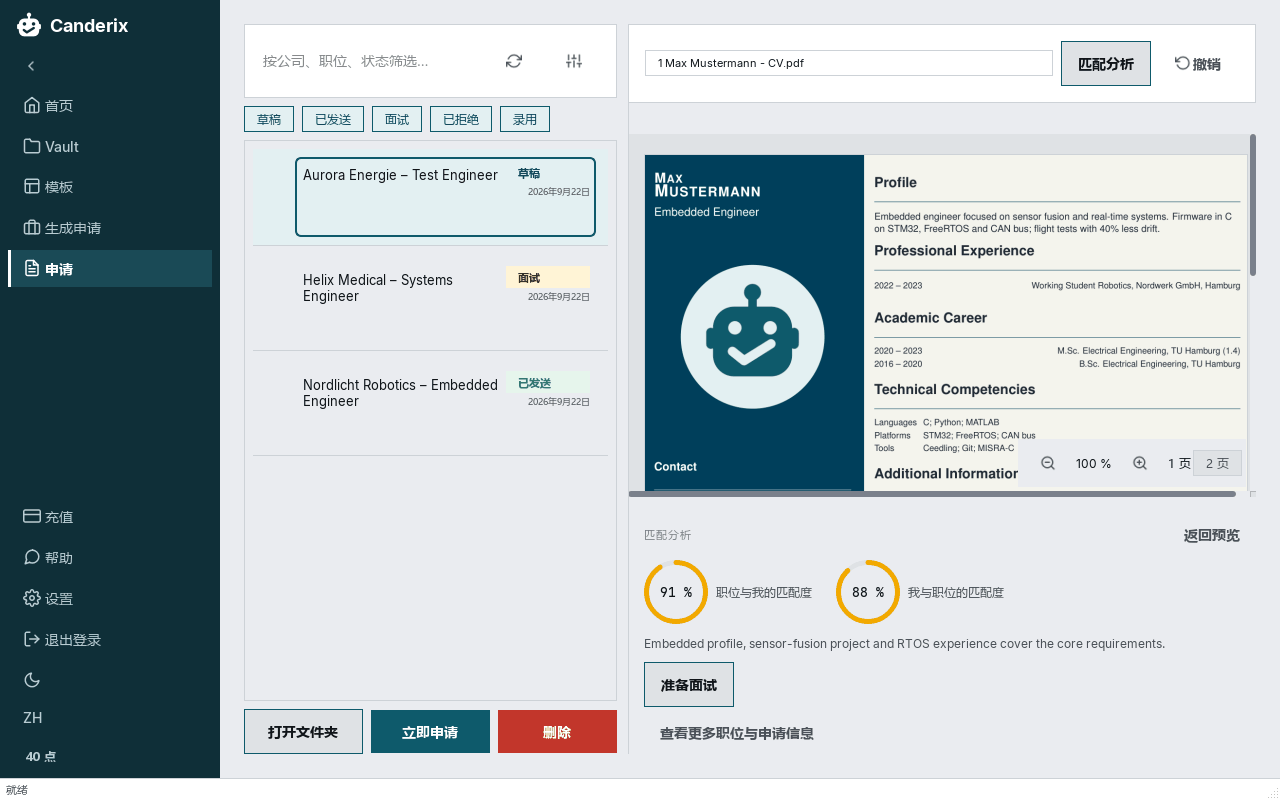
管理申请
- 状态:每份申请都有一个状态——草稿、已投递、面试中、被拒或已获录用。
- 日期:每一行都会显示这份申请材料的生成时间。
- 筛选:齿轮图标可以按名称、生成日期、匹配度和状态筛选。筛选条件会保留到下次启动。
- 匹配分析:两个百分比数值——「职位是否适合我」和「我是否适合职位」,外加具体理由。
面试小抄
「准备面试」会读取职位页面和公司官网,据此生成一份面试小抄。它会以「Vorbereitung.html」的形式保存在文件夹里,并在应用内显示。这是一个包含多次 AI 调用的任务。
余额与计费
- 任务:一个完整的操作,比如生成一份申请材料、改写一段文字、分析文档或制作一份面试小抄。基础费用会按任务收取一次。
- 调用:一个任务内每一次对 AI 模型的请求。每次调用都会收取调用费,加上按实际消耗计算的模型成本。
- 模型费用:AI 模型的费用取决于文本量,在服务费之外另行计算。
- 套餐折扣:Premium套餐可终身降低这两项费用。以你购买过的最优折扣为准;折扣不叠加,自由充值不会改变折扣。
为什么一个任务包含多次调用
一份申请要经过多个步骤才能完成,每一步都是一次 AI 调用:
- 根据你的 Vault 资料起草
- 对内容进行二次核查
- 逐份排版每个文档
- 检查文档之间是否有重复内容
- 检查是否存在没有依据的句子,并进行针对性修复
- 如果回复被截断或出错,自动重新请求
如果你使用了匹配分析和面试小抄,也会额外产生调用。基础费用按任务收取一次,每次调用都要收取调用费加模型成本。具体会产生多少次调用,取决于职位本身、你的 Vault 内容和核查结果。这些核查是刻意设计的:它们会查找没有依据的陈述。
中断
只要一次调用已经到达模型,就会计费,即便你中途取消。这时消耗量会按估算计费。在调用过程中频繁中断,会导致封禁,反复出现则会永久封禁。
购买余额
侧边栏的「充值」会打开购买对话框,里面有全部套餐和一个「充值余额」输入框。付款通过 PayPal,在单独的浏览器窗口里完成。只有在服务器确认收款之后,余额才会到账。
购买前,你需要确认服务会立即开始。这会导致你的撤回权失效。没有这项确认,就无法完成购买。
帮助与支持
侧边栏的「帮助」按钮会打开一个表单。你的消息会直接发给我们,留邮箱地址用于回复是可选的。随消息一起发送的还有应用版本、操作系统、当前页面和所用的 AI 模型。
如果应用发生错误,会自动发送一份错误报告:错误类型、错误信息和技术调用记录,以及页面、应用版本、操作系统和所用模型。你的用户文件夹路径会被匿名化处理,Vault 里的内容绝不会被发送。你可以在帮助对话框里关闭这项功能。
你也可以通过邮件联系我们:
常见问题排查
「未安装 LaTeX」
PDF 是用 LaTeX 排版的。请安装 MiKTeX,应用里有一个专门的按钮可以帮你安装。第一次用新语言生成时,MiKTeX 会下载缺失的宏包,这时需要联网。
余额不够
每次调用前,服务器都会检查余额是否足够。如果不够,应用会在产生费用之前中止,请通过侧边栏的「充值」充值后重新开始。
设计未解锁
如果你选了一款还没解锁的设计,任务不会开始,也不会产生任何费用。请在模板页面解锁这款设计,或者改选一款包含在内的设计。
求职信太长
每款设计都有一页纸的字数目标。如果求职信还是太长,可以在预览里删掉个别句子或段落,这一步是免费的。也可以换一款信纸空间更大的设计。