Guide
Comment travailler avec Canderix
D'abord le démarrage rapide : votre premier dossier en quelques étapes. Ensuite le manuel avec toutes les fonctionnalités en détail.
Canderix automatise le chemin vers une bonne candidature, pas son envoi : vous choisissez les postes, vérifiez chaque dossier et l'envoyez vous-même.
Canderix mise délibérément sur la qualité plutôt que le volume : mieux vaut quelques candidatures pertinentes et vérifiées que beaucoup de candidatures identiques – et pourtant rapide : chaque dossier en quelques minutes au lieu de plusieurs heures.
La qualité avant la quantité, en un rien de temps
Pourquoi Canderix existe, le fondateur le raconte sur la page d'accueil.
Démarrage rapide (5 minutes)
Huit étapes de l'installation à la candidature terminée. Chaque étape est décrite en détail dans le manuel plus bas.
Mieux vaut dix candidatures pertinentes et vérifiées que cent identiques.
-
1
Installer l'application et se connecter
Installez Canderix sous Windows et créez un compte dans la fenêtre de connexion. Si vous le souhaitez, l'application vous connecte automatiquement au prochain démarrage.
-
2
Créer votre Vault
Ouvrez la page « Vault » et cliquez sur « Analyser des documents ». Choisissez votre CV, vos attestations et certificats en PDF ou en image. L'application classe automatiquement les informations, détecte les doublons, découpe les images, et vous pouvez annuler tout l'import.
-
3
Vérifier brièvement le Vault
Parcourez les catégories et corrigez ce qui ne va pas. Tout ce qui figure dans le Vault peut apparaître dans vos documents, rien d'autre.
-
4
Choisir un modèle
La page « Modèles » propose 21 designs. Deux sont inclus, chaque autre se débloque une fois. Sous chaque carte, vous choisissez la couleur.
-
5
Ajouter l'offre d'emploi
Sur la page « Générer des candidatures », collez un lien LinkedIn ou utilisez « Coller manuellement » pour ajouter la description et le lien de candidature de l'offre.
-
6
Générer
Sélectionnez le poste et lancez la génération. En quelques minutes, CV, lettre de motivation et, si vous le souhaitez, le portfolio de projets se trouvent en PDF dans le dossier.
-
7
Vérifier et corriger le dossier
La page « Candidatures » affiche les PDF dans l'aperçu. Sélectionnez un passage et ouvrez le menu de correction par clic droit : remplacer, supprimer, ajuster les images.
-
8
Postuler
« Postuler » ouvre le lien de candidature dans le navigateur, « Ouvrir le dossier » place le dossier contenant les PDF à côté. Vous définissez ensuite le statut de la candidature dans la liste.
Manuel
Voici ce que fait l'application et comment elle fonctionne. S'il manque quelque chose, écrivez-nous via le bouton d'aide.
Principe de base : chaque affirmation est vérifiée
Canderix écrit à partir de ce qui figure dans votre Vault. Chaque affirmation du CV, de la lettre de motivation et du portfolio est vérifiée par rapport à un fait de votre Vault.
Les phrases sans source sont supprimées avant qu'un PDF ne soit créé. Cela vaut aussi pour les termes de l'offre que vous ne pouvez pas sourcer. S'il manque une information dans le dossier, ajoutez-la d'abord au Vault.
Pour chaque dossier, l'application enregistre les sources dans le fichier « Belege.json ». Si vous sélectionnez un passage dans l'aperçu, l'application affiche sous « Sourcé par » quel fait du Vault le porte.
Vault : vos données
Le Vault est l'unique source de vos documents. C'est un dossier de fichiers Markdown sur votre ordinateur, qui peut aussi s'ouvrir avec Obsidian.
Catégories
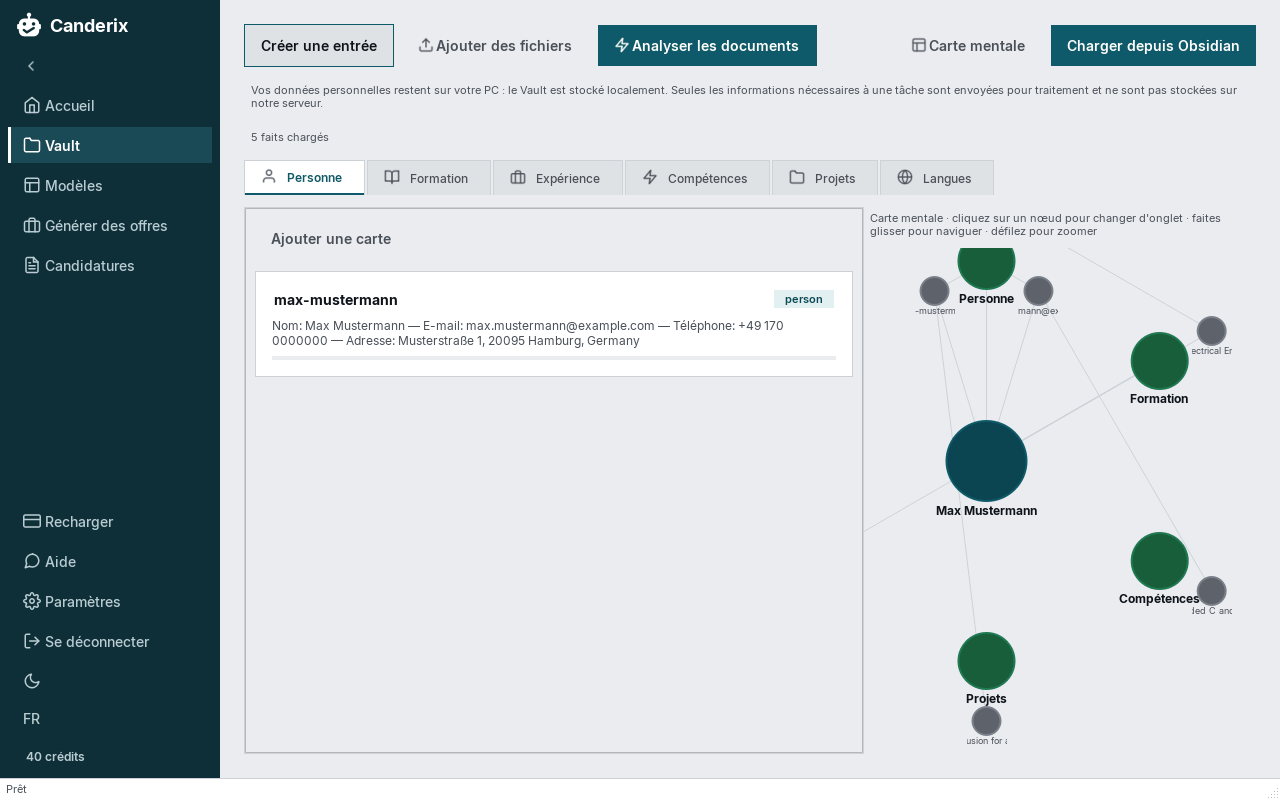
L'application connaît dix types d'entrées : personne, formation, expérience, projets, compétences, langues, certificats, publications, distinctions et bénévolat. Sur la page Vault, elles apparaissent dans les onglets Personne, Formation, Expérience, Compétences, Projets et Langues.
Modifier les fiches
- Chaque entrée est une fiche. Un clic la déplie, et c'est là que vous modifiez et enregistrez le texte.
- « Créer une entrée » ajoute une nouvelle entrée. Une fiche peut être supprimée après confirmation.
- « Ajouter des fichiers » importe des fichiers individuels, par exemple PDF, image, Markdown ou texte.
Galerie et images
« Afficher les images » ouvre la galerie. Glissez les images non associées sur une fiche pour les rattacher à cette entrée. Les images de projet apparaissent ensuite dans le portfolio. Les images supprimées reviennent avec « Restaurer ».
Carte mentale
La carte mentale montre votre Vault comme un réseau. Un clic sur un nœud bascule vers l'onglet correspondant, glisser déplace la vue, faire défiler zoome.
« Analyser des documents » en détail
Vous choisissez des PDF ou des images. L'application lit chaque document, découpe les images qu'il contient et demande à l'IA les faits qu'il renferme, document par document. Les documents longs sont lus par sections. Ensuite, l'application compare chaque fait à votre Vault :
- Ignoré : l'entrée figure déjà telle quelle dans le Vault.
- Complété : l'entrée existe déjà, les nouvelles informations sont seulement ajoutées. Le texte existant n'est pas écrasé.
- Créé : l'entrée manquait et est ajoutée dans la catégorie correspondante.
À la fin, un rapport indique ce qui est nouveau, complété ou ignoré, et combien d'images ont été associées. Le rapport est aussi enregistré dans le Vault. Avant chaque import, l'application sauvegarde les fichiers concernés, et « Annuler » dans le rapport restaure l'état précédent. Les images qui n'ont pu être associées à aucune entrée se trouvent dans la galerie.
Limite : l'application ne reconnaît pas le texte dans les images. Les pages scannées sans couche de texte et les simples photos ne sont pas lues et ne coûtent aucun appel ; leurs images atterrissent non associées dans la galerie.
Modèles et designs
Chaque design contient CV, lettre de motivation, portfolio de projets et page de titre, en allemand et en anglais. Les 21 designs par public :
Composé avec LaTeX – le système utilisé par les universités et les éditeurs scientifiques : typographie propre, césure et alignement sur chaque page.
- Grands groupes et tech : deux designs inclus, un design moderne avec bandeau d'en-tête et un design tech sobre, à une colonne.
- Industrie et ingénierie : sections numérotées, allure technique.
- Management et conseil : police à empattements, synthèse en tête.
- International : compact, avec encadré de données clés et frise chronologique.
- Recherche : style article scientifique, avec publications numérotées.
- Académique : quatre designs pour une carrière universitaire – classique, moderne, un CV académique britannique (jusqu'à deux pages) et un style article pour la recherche.
- Apprentissage : trois designs pour l'hôtellerie-restauration, l'artisanat et les métiers du tertiaire.
- Créatif : style magazine pour le design et le marketing.
- Classique : police à empattements et lettre commerciale selon la norme DIN 5008, par exemple pour l'administration et les banques.
- International : un CV américain d'une page sans photo, selon les conventions des services carrière des universités américaines.
- Grands classiques LaTeX : quatre modèles de la communauté LaTeX librement licenciés (moderncv, AltaCV, Twenty Seconds CV, Jake's Resume), adaptés pour Canderix. Les licences figurent dans l'application sous Paramètres › Mentions légales.
Débloquer
Deux designs sont inclus. Vous débloquez chaque autre une fois sur la page des modèles, le montant étant prélevé sur votre crédit. Ensuite, vous utilisez le design sans limite.
Choisir une couleur
Sous chaque carte se trouvent six cercles de couleur, l'original en premier. Le cercle arc-en-ciel ouvre un sélecteur de couleur libre avec aperçu en direct. L'application assombrit les couleurs trop claires pour que le texte reste lisible. Vous pouvez aussi prévisualiser la couleur sur des designs encore verrouillés.
Longueurs de page
La lettre de motivation tient sur une page. Chaque design a son propre objectif de mots pour cela, car la place sur la page de lettre diffère. Un projet avec images dans le portfolio occupe exactement une page.
Générer une candidature
Canderix convient aux emplois et places d'apprentissage ainsi qu'aux postes de doctorat et de recherche ; des designs académiques et de recherche dédiés existent pour cela. Les candidatures pour un master, une bourse ou un semestre à l'étranger fonctionnent aussi : collez la description du programme au lieu d'une offre d'emploi et vérifiez le choix des mots dans la lettre de motivation, par exemple si « poste » apparaît là où « programme » est visé.
Sources des offres
- Coller un lien LinkedIn. Pour LinkedIn, vous vous connectez une fois dans le navigateur intégré, la session reste active.
- Charger un fichier .txt avec un lien par ligne ou le glisser dans la liste.
- « Coller manuellement » : description et lien de candidature depuis le site de l'employeur, sans passer par LinkedIn.
Rapide ou détaillé
« Détaillé » laisse l'IA rédiger tous les documents en fonction de l'offre. « Rapide » ne remplit que les champs du modèle, sans que l'IA écrive ses propres textes. Le sélecteur portfolio décide si un portfolio de projets est créé.
Langue
Par défaut, l'application détecte la langue de l'offre, et tous les documents d'un dossier sont créés dans cette langue. Dans les paramètres, vous pouvez choisir une langue fixe à la place.
- Entièrement prises en charge : de nombreuses langues en écriture latine, comme l'allemand, l'anglais, le français, l'espagnol, l'italien, le néerlandais, le polonais ou le turc, plus le russe, l'ukrainien, le bulgare et le grec.
- Détectées, mais créées en anglais : le chinois, le japonais, le coréen, l'arabe, l'hébreu, le thaï et l'hindi. L'application affiche alors un avertissement et place un fichier « Hinweis.txt » dans le dossier.
Dossier de résultat
Chaque candidature obtient son propre dossier dans le dossier de sortie, que vous définissez dans les paramètres sous « Chemins ». Les dossiers existants ne sont jamais écrasés ; une deuxième exécution pour le même poste reçoit un numéro en plus.
- 1 Votre nom - Lebenslauf.pdf
- 2 Votre nom - Motivationsschreiben.pdf
- 3 Votre nom - Projektportfolio.pdf, autres pièces jointes à partir du numéro 4
- Plus l'offre d'emploi en texte, le lien de candidature et le fichier des sources.
Corriger dans l'aperçu
Sur la page « Candidatures », vous corrigez les PDF directement dans l'aperçu. L'application modifie la source du document et reconstruit le PDF.
Sélectionner
- Cliquer sur un mot le sélectionne.
- Glisser sélectionne un passage de texte.
- Cliquer sur une image la sélectionne.
Menu du clic droit
Pour le texte : remplacer, supprimer, reformuler, changer le titre et supprimer la section.
Pour les images : changer la largeur (aussi avec la poignée de traction sur le bord droit de l'image), supprimer, remplacer, recadrer, disposer les images côte à côte ou l'une sous l'autre, et changer leur ordre vers le haut ou le bas.
Combien coûte une correction ?
Toutes les corrections fonctionnent sans IA et ne coûtent rien, à une exception près : « Reformuler » est une tâche avec un appel IA. L'IA reçoit alors le paragraphe et les sources correspondantes.
Votre propre texte est vérifié
Ce que vous tapez vous-même doit aussi être sourcé dans le Vault. Si vous remplacez un texte par une affirmation sans source, l'application rejette la modification, et l'ancien texte reste.
Annuler
Avant chaque modification, l'application crée une sauvegarde. « Annuler » restaure l'état précédant la dernière modification, plusieurs fois de suite si besoin. Les images remplacées ou recadrées sont des copies ; les originaux dans le Vault restent intacts.
Gérer les candidatures
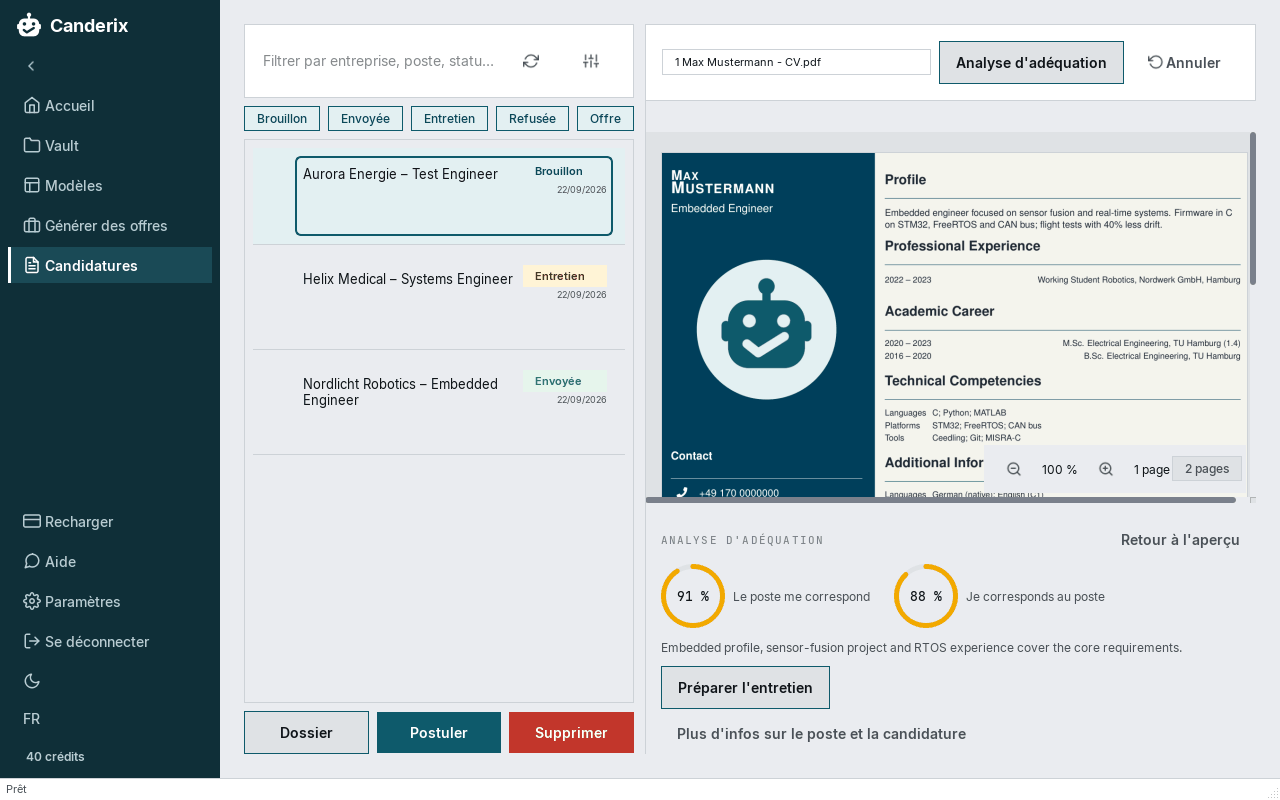
- Statut : chaque candidature a un statut, brouillon, envoyée, entretien, refus ou offre.
- Date : chaque ligne indique quand le dossier a été créé.
- Filtre : la roue crantée filtre par nom, date de création, scores de correspondance et statut. Le filtre est conservé au prochain démarrage.
- Analyse de correspondance : deux valeurs en pourcentage, « le poste me correspond » et « je correspond au poste », plus la justification.
Fiche d'entretien
« Préparer l'entretien » lit la page de l'offre et le site web de l'entreprise, et en tire une fiche pour l'entretien. Elle est enregistrée sous « Vorbereitung.html » dans le dossier et affichée dans l'application. C'est une tâche avec plusieurs appels IA.
Crédit et facturation
- Tâche : une étape de travail achevée, par exemple générer un dossier, reformuler un paragraphe, analyser des documents ou créer une fiche. Les frais de base s'appliquent une fois pour cela.
- Appel : chaque requête au modèle d'IA au sein d'une tâche. Les frais d'appel s'appliquent, plus les coûts du modèle selon la consommation.
- Coûts du modèle : le coût du modèle d'IA dépend du volume de texte et s'ajoute aux frais.
- Réduction de forfait : un forfait Premium réduit les deux frais à vie. C'est la meilleure réduction achetée qui s'applique ; les réductions ne s'additionnent pas, une recharge libre ne la modifie pas.
Pourquoi une tâche comprend plusieurs appels
Une candidature se construit en plusieurs étapes, et chacune est un appel IA :
- Ébauche à partir de vos faits du Vault
- Seconde vérification des affirmations
- Composition de chaque document
- Contrôle des doublons entre les documents
- Vérification des phrases sans source et réparation ciblée
- Nouvelles tentatives automatiques si une réponse est tronquée ou erronée
L'analyse de correspondance et la fiche d'entretien s'ajoutent si vous les utilisez. Les frais de base s'appliquent une fois par tâche ; chaque appel coûte les frais d'appel plus les coûts du modèle. Le nombre d'appels dépend du poste, de votre Vault et des résultats des vérifications. Les vérifications sont délibérément intégrées : elles recherchent les affirmations sans source.
Interruptions
Un appel qui a atteint le modèle est facturé, même si vous l'interrompez. La consommation est alors estimée. Des interruptions répétées en plein appel entraînent un blocage, permanent en cas de récidive.
Acheter du crédit
« Recharger » dans la barre latérale ouvre la boîte de dialogue d'achat avec tous les forfaits et le champ « Recharger du crédit ». Le paiement se fait avec PayPal dans une fenêtre de navigateur dédiée. Le crédit n'est ajouté qu'une fois le paiement confirmé par le serveur.
Avant l'achat, vous acceptez que la prestation commence immédiatement. Cela met fin à votre droit de rétractation. Sans ce consentement, aucun achat n'est possible.
Aide et support
Le bouton « Aide » dans la barre latérale ouvre un formulaire. Votre message nous parvient directement, une adresse e-mail pour la réponse est facultative. Sont joints : la version de l'application, le système d'exploitation, la page actuelle et le modèle d'IA utilisé.
Si une erreur survient dans l'application, elle envoie automatiquement un rapport d'erreur : type d'erreur, message et trace technique, plus la page, la version de l'application, le système d'exploitation et le modèle. Votre dossier utilisateur est anonymisé, le contenu de votre Vault n'est jamais transmis. Vous désactivez les rapports dans la boîte de dialogue d'aide.
Vous pouvez aussi nous joindre par e-mail :
Difficultés fréquentes
« LaTeX n'est pas installé »
Les PDF sont composés avec LaTeX. Installez MiKTeX, l'application propose un bouton pour cela. Lors du premier lancement dans une nouvelle langue, MiKTeX télécharge les paquets manquants, ce qui nécessite une connexion internet.
Crédit insuffisant
Avant chaque appel, le serveur vérifie que votre solde suffit. Si ce n'est pas le cas, l'application s'arrête avant qu'aucun coût ne survienne. Rechargez via « Recharger » dans la barre latérale et recommencez.
Design non débloqué
Si vous avez choisi un design verrouillé, la tâche ne démarre pas et rien n'est facturé. Débloquez le design sur la page des modèles ou choisissez-en un inclus.
Lettre de motivation trop longue
Chaque design a un objectif de mots pour une page. Si la lettre est quand même trop longue, supprimez des phrases ou des sections dans l'aperçu, c'est gratuit. Ou choisissez un design avec plus de place sur la page de lettre.