Anleitung
So arbeitest du mit Canderix
Erst der Schnellstart: in wenigen Schritten zur ersten Mappe. Danach das Handbuch mit allen Funktionen im Detail.
Canderix automatisiert den Weg zur guten Bewerbung, nicht den Versand: Du wählst die Stellen, prüfst jede Mappe und schickst sie selbst ab.
Canderix setzt bewusst auf Qualität statt Masse: lieber wenige passende, geprüfte Bewerbungen als viele gleiche – und trotzdem schnell: jede Mappe in Minuten statt Stunden.
Qualität statt Quantität – in kurzer Zeit
Warum es Canderix gibt, erzählt der Gründer auf der Startseite.
Schnellstart (5 Minuten)
Acht Schritte von der Installation bis zur fertigen Bewerbung. Jeder Schritt ist im Handbuch weiter unten ausführlich beschrieben.
Lieber zehn passende, geprüfte Bewerbungen als hundert gleiche.
-
1
App installieren und anmelden
Installiere Canderix unter Windows und lege im Anmeldefenster ein Konto an. Auf Wunsch meldet dich die App beim nächsten Start automatisch an.
-
2
Vault anlegen
Öffne die Seite „Vault“ und klicke auf „Dokumente analysieren“. Wähle Lebenslauf, Zeugnisse und Zertifikate als PDF oder Bild. Die App sortiert die Angaben automatisch ein, erkennt Doppeltes, schneidet Bilder aus, und du kannst den ganzen Import rückgängig machen.
-
3
Vault kurz prüfen
Blättere durch die Kategorien und korrigiere, was nicht stimmt. Alles, was im Vault steht, darf in deinen Unterlagen auftauchen, alles andere nicht.
-
4
Vorlage wählen
Auf der Seite „Vorlagen“ stehen 21 Designs. Zwei sind inklusive, jedes weitere schaltest du einmalig frei. Unter jeder Karte wählst du die Farbe.
-
5
Stellenanzeige einfügen
Auf der Seite „Jobs Generieren“ fügst du einen LinkedIn-Link ein oder kopierst Beschreibung und Bewerbungslink der Anzeige über „Manuell einfügen“ hinein.
-
6
Generieren
Wähle den Job aus und starte das Generieren. Nach wenigen Minuten liegen Lebenslauf, Anschreiben und auf Wunsch das Projektportfolio als PDF im Ordner.
-
7
Mappe prüfen und korrigieren
Auf der Seite „Bewerbungen“ siehst du die PDFs in der Vorschau. Markiere eine Stelle und öffne mit Rechtsklick das Korrekturmenü: ersetzen, löschen, Bilder anpassen.
-
8
Bewerben
„Bewerben“ öffnet den Bewerbungslink im Browser, „Ordner öffnen“ legt den Ordner mit den PDFs daneben. Den Status der Bewerbung setzt du danach in der Liste.
Handbuch
Hier steht, was die App kann und wie sie arbeitet. Wenn etwas fehlt, schreib uns über den Hilfe-Knopf.
Grundprinzip: Jede Aussage wird geprüft
Canderix schreibt aus dem, was in deinem Vault steht. Jede Aussage in Lebenslauf, Anschreiben und Portfolio wird gegen einen Fakt aus deinem Vault geprüft.
Sätze ohne Beleg werden gelöscht, bevor ein PDF entsteht. Das gilt auch für Begriffe aus der Stellenanzeige, die du nicht belegen kannst. Fehlt dir eine Angabe in der Mappe, gehört sie zuerst in den Vault.
Zu jeder Mappe speichert die App die Belege in der Datei „Belege.json“. Markierst du in der Vorschau eine Stelle, zeigt dir die App unter „Belegt durch“, welcher Vault-Fakt sie trägt.
Vault: deine Fakten
Der Vault ist die einzige Quelle für deine Unterlagen. Er liegt als Ordner mit Markdown-Dateien auf deinem Rechner und lässt sich auch mit Obsidian öffnen.
Kategorien
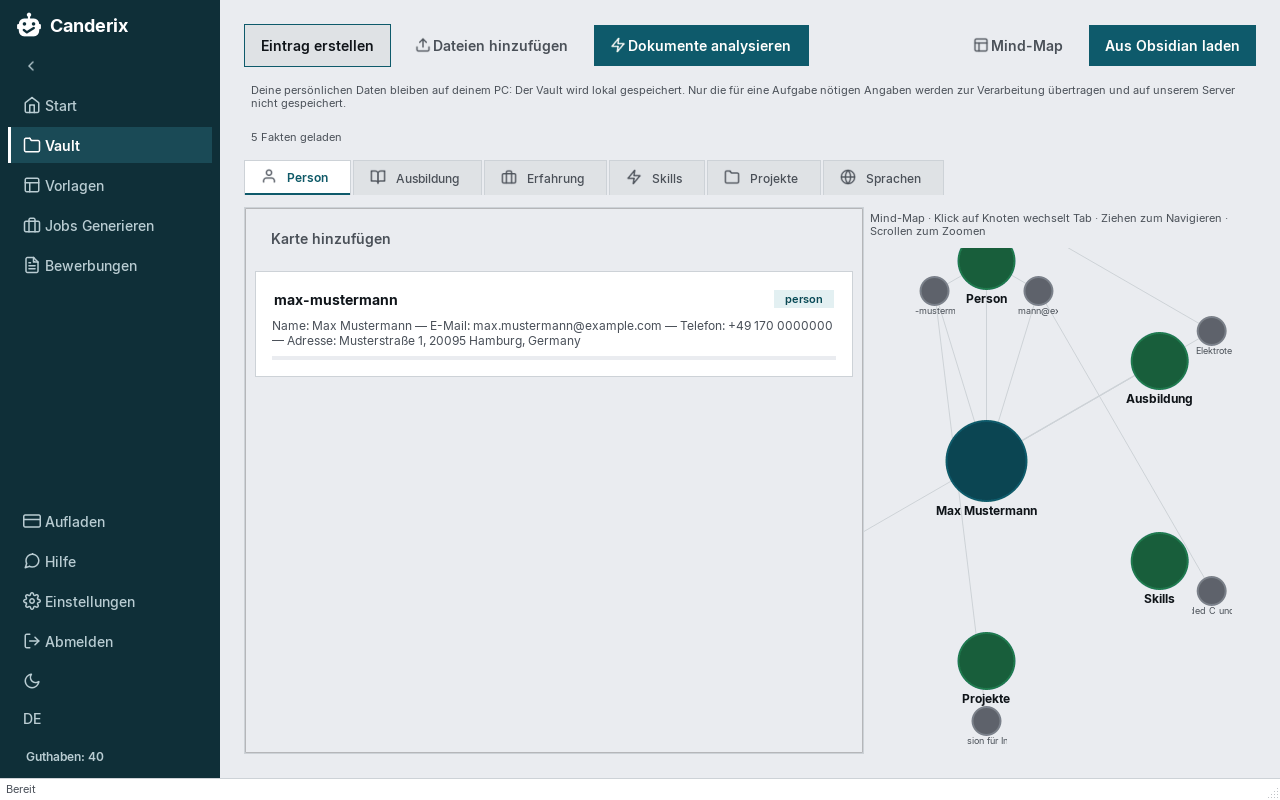
Die App kennt zehn Arten von Einträgen: Person, Bildung, Erfahrung, Projekte, Skills, Sprachen, Zertifikate, Publikationen, Auszeichnungen und Ehrenamt. Auf der Vault-Seite erscheinen sie in den Reitern Person, Ausbildung, Erfahrung, Skills, Projekte und Sprachen.
Karten bearbeiten
- Jeder Eintrag ist eine Karte. Ein Klick klappt sie auf, dort änderst und speicherst du den Text.
- „Eintrag erstellen“ legt einen neuen Eintrag an. Löschen lässt sich eine Karte nach einer Rückfrage.
- „Dateien hinzufügen“ liest einzelne Dateien ein, zum Beispiel PDF, Bild, Markdown oder Text.
Galerie und Bilder
„Bilder anzeigen“ öffnet die Galerie. Unzugeordnete Bilder ziehst du per Drag-and-drop auf eine Karte, dann gehören sie zu diesem Eintrag. Projektbilder landen später im Portfolio. Gelöschte Bilder holst du mit „Wiederherstellen“ zurück.
Mind-Map
Die Mind-Map zeigt deinen Vault als Netz. Ein Klick auf einen Knoten wechselt in den passenden Reiter, Ziehen verschiebt die Ansicht, Scrollen zoomt.
„Dokumente analysieren“ im Detail
Du wählst PDFs oder Bilder aus. Die App liest jedes Dokument, schneidet enthaltene Bilder aus und fragt die KI je Dokument nach den Fakten darin. Lange Dokumente werden in Abschnitten gelesen. Danach gleicht die App jeden Fakt mit deinem Vault ab:
- Übersprungen: Der Eintrag steht schon genauso im Vault.
- Ergänzt: Der Eintrag existiert, neue Angaben werden nur angehängt. Vorhandener Text wird nicht überschrieben.
- Neu angelegt: Der Eintrag fehlte und wird in der passenden Kategorie erstellt.
Am Ende zeigt ein Bericht, was neu, ergänzt oder übersprungen ist und wie viele Bilder zugeordnet wurden. Der Bericht wird auch im Vault gespeichert. Vor jedem Import sichert die App die betroffenen Dateien, „Rückgängig“ im Bericht stellt den alten Stand wieder her. Bilder, die keinem Eintrag zugeordnet werden konnten, liegen in der Galerie.
Grenze: Die App erkennt keinen Text in Bildern. Eingescannte Seiten ohne Textebene und reine Fotos werden nicht gelesen und kosten keinen Aufruf, ihre Bilder landen unzugeordnet in der Galerie.
Vorlagen und Designs
Jedes Design enthält Lebenslauf, Anschreiben, Projektportfolio und Titelseite, jeweils auf Deutsch und Englisch. Die 21 Designs nach Zielgruppe:
Gesetzt mit LaTeX – dem Satzsystem, mit dem Hochschulen und Fachverlage arbeiten: saubere Typografie, Silbentrennung und Ausrichtung auf jeder Seite.
- Konzern und Tech: zwei inklusive Designs, ein modernes Design mit Kopfband und ein schlichtes, einspaltiges Tech-Design.
- Industrie und Ingenieurwesen: nummerierte Abschnitte, technische Anmutung.
- Management und Beratung: Serifenschrift, Zusammenfassung am Anfang.
- International: kompakt, mit Eckdaten-Box und Zeitstrahl.
- Forschung: im Stil eines Fachartikels, mit nummerierten Publikationen.
- Akademisch: vier Designs für die Laufbahn an Hochschulen – klassisch, modern, ein britischer akademischer CV (bis zwei Seiten) und ein Paper-Stil für die Forschung.
- Ausbildung: drei Designs für Gastronomie, Handwerk und kaufmännische Berufe.
- Kreativ: im Magazin-Stil für Design und Marketing.
- Klassisch: Serifenschrift und Geschäftsbrief nach DIN 5008, etwa für Verwaltung und Banken.
- International: ein einseitiges US-Resume ohne Foto, nach den Konventionen amerikanischer Hochschul-Karriereberatungen.
- Bewährte LaTeX-Klassiker: vier frei lizenzierte Vorlagen aus der LaTeX-Community (moderncv, AltaCV, Twenty Seconds CV, Jake's Resume), für Canderix angepasst. Die Lizenzen stehen in der App unter Einstellungen › Rechtliches.
Freischalten
Zwei Designs sind inklusive. Jedes weitere schaltest du einmal auf der Vorlagen-Seite frei, der Betrag wird vom Guthaben abgebucht. Danach nutzt du das Design ohne Grenze.
Farbe wählen
Unter jeder Karte liegen sechs Farbkreise, das Original steht zuerst. Der Regenbogen-Kreis öffnet eine freie Farbwahl mit Live-Vorschau. Zu helle Farben dunkelt die App ab, damit der Text lesbar bleibt. Die Farbe kannst du auch für noch gesperrte Designs ansehen.
Seitenlängen
Das Anschreiben passt auf eine Seite. Jedes Design hat dafür ein eigenes Wortziel, weil der Platz auf der Briefseite unterschiedlich ist. Ein Bildprojekt im Portfolio belegt genau eine Seite.
Bewerbung erzeugen
Canderix eignet sich für Jobs und Ausbildungsplätze sowie für Promotions- und Wissenschaftsstellen; dafür gibt es eigene akademische und Forschungs-Designs. Auch Bewerbungen für ein Masterstudium, ein Stipendium oder ein Auslandssemester funktionieren: Füge die Programmbeschreibung statt einer Stellenanzeige ein und prüfe im Anschreiben die Wortwahl, etwa ob dort „Stelle“ steht, wo „Studiengang“ gemeint ist.
Stellenquellen
- LinkedIn-Link einfügen. Für LinkedIn meldest du dich einmal im App-Browser an, die Sitzung bleibt erhalten.
- Eine .txt-Datei mit einem Link pro Zeile laden oder in die Liste ziehen.
- „Manuell einfügen“: Beschreibung und Bewerbungslink von der Website des Arbeitgebers, ganz ohne LinkedIn.
Schnell oder Detailliert
„Detailliert“ lässt die KI alle Dokumente passend zur Anzeige schreiben. „Schnell“ füllt nur die Felder der Vorlage, ohne dass die KI eigene Texte schreibt. Mit dem Portfolio-Schalter entscheidest du, ob ein Projektportfolio entsteht.
Sprache
Standardmäßig erkennt die App die Sprache der Anzeige, und alle Dokumente einer Mappe entstehen in dieser Sprache. In den Einstellungen kannst du stattdessen eine feste Sprache wählen.
- Vollständig unterstützt: viele Sprachen mit lateinischer Schrift, etwa Deutsch, Englisch, Französisch, Spanisch, Italienisch, Niederländisch, Polnisch oder Türkisch, dazu Russisch, Ukrainisch, Bulgarisch und Griechisch.
- Erkannt, aber auf Englisch erstellt: Chinesisch, Japanisch, Koreanisch, Arabisch, Hebräisch, Thai und Hindi. Die App zeigt dann einen Hinweis und legt eine Datei „Hinweis.txt“ in den Ordner.
Ergebnis-Ordner
Jede Bewerbung bekommt einen eigenen Ordner im Ausgabeordner, den du in den Einstellungen unter „Pfade“ festlegst. Vorhandene Ordner werden nie überschrieben, ein zweiter Lauf zur selben Stelle bekommt eine Nummer angehängt.
- 1 Dein Name - Lebenslauf.pdf
- 2 Dein Name - Motivationsschreiben.pdf
- 3 Dein Name - Projektportfolio.pdf, weitere Anlagen ab Nummer 4
- Dazu die Stellenanzeige als Text, der Bewerbungslink und die Belege-Datei.
Korrigieren in der Vorschau
Auf der Seite „Bewerbungen“ korrigierst du die PDFs direkt in der Vorschau. Die App ändert die Quelle des Dokuments und baut das PDF neu.
Auswählen
- Klick auf ein Wort markiert das Wort.
- Ziehen markiert einen Textabschnitt.
- Klick auf ein Bild markiert das Bild.
Rechtsklick-Menü
Für Text: Ersetzen, Löschen, Umformulieren, Überschrift ändern und Abschnitt löschen.
Für Bilder: Breite ändern (auch mit dem Zieh-Griff am rechten Bildrand), Löschen, Ersetzen, Zuschneiden, Bilder neben- oder untereinander anordnen und die Reihenfolge nach oben oder unten ändern.
Was kostet eine Korrektur?
Alle Korrekturen laufen ohne KI und kosten nichts, mit einer Ausnahme: „Umformulieren“ ist eine Aufgabe mit einem KI-Aufruf. Die KI bekommt dabei den Absatz und die passenden Belege.
Eigener Text wird geprüft
Auch was du selbst eintippst, muss im Vault belegt sein. Ersetzt du Text durch eine Aussage ohne Beleg, lehnt die App die Änderung ab, und der alte Text bleibt stehen.
Rückgängig
Vor jeder Änderung legt die App eine Sicherung an. „Rückgängig“ stellt den Stand vor der letzten Änderung wieder her, auch mehrmals hintereinander. Ersetzte oder zugeschnittene Bilder sind Kopien, die Originale im Vault bleiben unberührt.
Bewerbungen verwalten
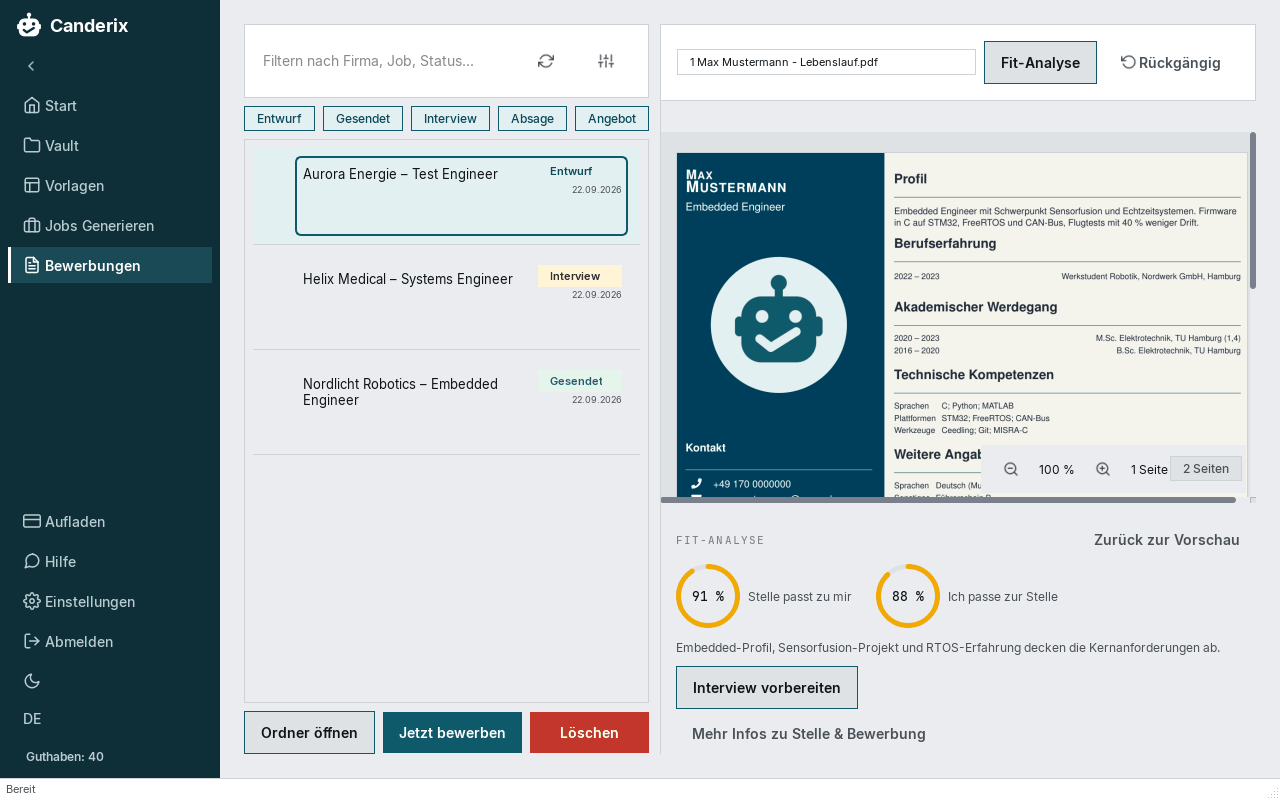
- Status: Jede Bewerbung hat einen Status, Entwurf, Gesendet, Interview, Absage oder Angebot.
- Datum: Jede Zeile zeigt, wann die Mappe erstellt wurde.
- Filter: Das Zahnrad filtert nach Name, Erstelldatum, Fit-Werten und Status. Der Filter bleibt beim nächsten Start erhalten.
- Fit-Analyse: zwei Werte in Prozent, „Stelle passt zu mir“ und „Ich passe zur Stelle“, dazu die Begründung.
Interview-Spickzettel
„Interview vorbereiten“ liest die Stellenseite und die Website des Unternehmens und erstellt daraus einen Spickzettel für das Gespräch. Er wird als „Vorbereitung.html“ im Ordner gespeichert und in der App angezeigt. Das ist eine Aufgabe mit mehreren KI-Aufrufen.
Guthaben und Abrechnung
- Aufgabe: ein abgeschlossener Arbeitsschritt, etwa eine Mappe erzeugen, einen Absatz umformulieren, Dokumente analysieren oder einen Spickzettel erstellen. Dafür fällt einmal die Grundgebühr an.
- Aufruf: jede Anfrage an das KI-Modell innerhalb einer Aufgabe. Dafür fällt die Aufrufgebühr an, dazu die Modellkosten nach Verbrauch.
- Modellkosten: Die Kosten des KI-Modells richten sich nach der Textmenge und kommen zu den Gebühren dazu.
- Paketrabatt: Ein Premium-Paket senkt beide Gebühren lebenslang. Es gilt der beste gekaufte Rabatt; Rabatte addieren sich nicht, freies Aufladen ändert ihn nicht.
Warum eine Aufgabe mehrere Aufrufe hat
Eine Bewerbung entsteht in mehreren Schritten, und jeder davon ist ein KI-Aufruf:
- Entwurf aus deinen Vault-Fakten
- zweite Prüfung der Aussagen
- Satz jedes Dokuments
- Abgleich gegen Doppelungen zwischen den Dokumenten
- Prüfung auf Sätze ohne Beleg und gezielte Reparatur
- automatische Neuversuche, wenn eine Antwort abgeschnitten oder fehlerhaft ist
Fit-Analyse und Interview-Spickzettel kommen dazu, wenn du sie nutzt. Die Grundgebühr fällt je Aufgabe einmal an, jeder Aufruf kostet die Aufrufgebühr plus Modellkosten. Wie viele Aufrufe es werden, hängt von der Stelle, deinem Vault und den Prüfergebnissen ab. Die Prüfungen sind bewusst eingebaut: Sie suchen nach Aussagen ohne Beleg.
Abbrüche
Ein Aufruf, der das Modell erreicht hat, wird berechnet, auch wenn du ihn abbrichst. Dann wird der Verbrauch geschätzt. Gehäufte Abbrüche mitten im Aufruf führen zu einer Sperre, im Wiederholungsfall dauerhaft.
Guthaben kaufen
„Aufladen“ in der Seitenleiste öffnet den Kaufdialog mit allen Paketen und dem Feld „Guthaben aufladen“. Bezahlt wird mit PayPal in einem eigenen Browserfenster. Gutgeschrieben wird erst, wenn der Server die Zahlung bestätigt hat.
Vor dem Kauf stimmst du zu, dass die Leistung sofort beginnt. Damit erlischt dein Widerrufsrecht. Ohne diese Zustimmung ist kein Kauf möglich.
Hilfe und Support
Der Knopf „Hilfe“ in der Seitenleiste öffnet ein Formular. Deine Nachricht geht direkt an uns, eine E-Mail-Adresse für die Antwort ist freiwillig. Mitgeschickt werden App-Version, Betriebssystem, aktuelle Seite und das verwendete KI-Modell.
Tritt in der App ein Fehler auf, sendet sie automatisch einen Fehlerbericht: Fehlerart, Meldung und technischen Verlauf, dazu Seite, App-Version, Betriebssystem und Modell. Dein Benutzerordner wird dabei unkenntlich gemacht, Inhalte deines Vaults werden nie übertragen. Im Hilfe-Dialog schaltest du die Berichte ab.
Du erreichst uns auch per E-Mail:
Häufige Stolpersteine
„LaTeX ist nicht installiert“
Die PDFs werden mit LaTeX gesetzt. Installiere MiKTeX, die App bietet dafür einen Knopf an. Beim ersten Lauf in einer neuen Sprache lädt MiKTeX fehlende Pakete nach, dafür brauchst du eine Internetverbindung.
Guthaben reicht nicht
Vor jedem Aufruf prüft der Server, ob dein Guthaben reicht. Reicht es nicht, bricht die App ab, bevor Kosten entstehen. Lade über „Aufladen“ in der Seitenleiste auf und starte neu.
Design nicht freigeschaltet
Hast du ein gesperrtes Design gewählt, startet die Aufgabe nicht, und es wird nichts berechnet. Schalte das Design auf der Vorlagen-Seite frei oder wähle ein inklusives.
Anschreiben zu lang
Jedes Design hat ein Wortziel für eine Seite. Ist das Anschreiben trotzdem zu lang, lösche in der Vorschau einzelne Sätze oder Abschnitte, das ist kostenlos. Oder wähle ein Design mit mehr Platz auf der Briefseite.