गाइड
Canderix के साथ ऐसे काम करें
पहले क्विक-स्टार्ट: कुछ स्टेप्स में पहली फ़ाइल तैयार। इसके बाद मैनुअल, जिसमें सभी फ़ीचर विस्तार से हैं।
Canderix अच्छे आवेदन तक का रास्ता ऑटोमेट करता है, भेजना नहीं: पद आप चुनते हैं, हर फ़ाइल आप जाँचते हैं और खुद भेजते हैं।
Canderix जानबूझकर मात्रा से ज़्यादा गुणवत्ता पर ध्यान देता है: कई एक जैसे आवेदनों के बजाय कुछ उपयुक्त, जाँचे हुए आवेदन – और फिर भी तेज़: हर आवेदन घंटों नहीं, मिनटों में।
संख्या नहीं, क्वालिटी – कम समय में
Canderix क्यों बना, यह फ़ाउंडर होम पेज पर बताते हैं।
क्विक-स्टार्ट (5 मिनट)
इंस्टॉलेशन से लेकर तैयार आवेदन तक आठ स्टेप। हर स्टेप नीचे मैनुअल में विस्तार से बताया गया है।
सौ एक जैसे आवेदनों की जगह दस उपयुक्त, जाँचे हुए आवेदन बेहतर हैं।
-
1
ऐप इंस्टॉल करें और लॉगिन करें
Canderix को Windows पर इंस्टॉल करें और लॉगिन विंडो में अकाउंट बनाएं। चाहें तो ऐप अगली बार अपने आप लॉगिन कर देगा।
-
2
Vault बनाएं
„Vault“ पेज खोलें और „दस्तावेज़ एनालाइज़ करें“ पर क्लिक करें। CV, प्रमाणपत्र और सर्टिफ़िकेट PDF या इमेज के रूप में चुनें। ऐप जानकारी अपने आप सही जगह रखता है, डुप्लिकेट पहचानता है, तस्वीरें काटकर निकालता है, और आप पूरा इम्पोर्ट वापस भी ले सकते हैं।
-
3
Vault को जल्दी से जाँचें
कैटेगरी में जाकर देखें और जो ग़लत हो उसे ठीक करें। जो कुछ Vault में है, वही आपके दस्तावेज़ों में आ सकता है, और कुछ नहीं।
-
4
टेम्पलेट चुनें
„टेम्पलेट“ पेज पर 21 डिज़ाइन मिलते हैं। दो शामिल हैं, हर अगला आप एक बार में अनलॉक करते हैं। हर कार्ड के नीचे आप रंग चुनते हैं।
-
5
जॉब पोस्टिंग डालें
„Jobs Generieren“ पेज पर आप LinkedIn लिंक डालते हैं या „Manuell einfügen“ से पोस्टिंग का विवरण और आवेदन लिंक कॉपी करते हैं।
-
6
जनरेट करें
जॉब चुनें और जनरेशन शुरू करें। कुछ ही मिनटों में CV, cover letter और चाहें तो प्रोजेक्ट पोर्टफोलियो PDF के रूप में फ़ोल्डर में आ जाते हैं।
-
7
फ़ाइल जाँचें और सुधारें
„Bewerbungen“ पेज पर आपको PDF प्रीव्यू में दिखते हैं। कोई हिस्सा चुनें और राइट-क्लिक से सुधार मेन्यू खोलें: बदलें, हटाएं, तस्वीरें एडजस्ट करें।
-
8
आवेदन करें
„Bewerben“ आवेदन लिंक को ब्राउज़र में खोलता है, „Ordner öffnen“ PDF वाला फ़ोल्डर बगल में खोल देता है। इसके बाद आप लिस्ट में आवेदन का स्टेटस सेट करते हैं।
मैनुअल
यहाँ बताया गया है कि ऐप क्या कर सकती है और कैसे काम करती है। कुछ छूट गया हो तो हमें हेल्प बटन से लिखें।
मूल सिद्धांत: हर बयान जाँचा जाता है
Canderix आपके Vault की जानकारी से लिखता है। CV, cover letter और पोर्टफोलियो के हर बयान को आपके Vault के किसी तथ्य से जाँचा जाता है।
बिना सबूत वाले वाक्य PDF बनने से पहले हटा दिए जाते हैं। यह उन शब्दों पर भी लागू होता है जो जॉब पोस्टिंग से हैं लेकिन जिन्हें आप साबित नहीं कर सकते। अगर फ़ाइल में कोई जानकारी छूट रही है, तो उसे पहले Vault में जोड़ें।
हर फ़ाइल के लिए ऐप सबूत „Belege.json“ फ़ाइल में सेव करता है। प्रीव्यू में कोई हिस्सा चुनने पर ऐप „Belegt durch“ के तहत दिखाता है कि उसे कौन-सा Vault तथ्य साबित करता है।
Vault: आपके तथ्य
Vault आपके दस्तावेज़ों का इकलौता स्रोत है। यह आपके कंप्यूटर पर Markdown फ़ाइलों वाले एक फ़ोल्डर के रूप में रहता है और Obsidian से भी खोला जा सकता है।
कैटेगरी
ऐप दस तरह की एंट्री जानता है: व्यक्ति, शिक्षा, अनुभव, प्रोजेक्ट्स, स्किल्स, भाषाएं, सर्टिफ़िकेट, प्रकाशन, पुरस्कार और स्वयंसेवा। Vault पेज पर ये Person, Ausbildung, Erfahrung, Skills, Projekte और Sprachen टैब में दिखती हैं।
कार्ड एडिट करें
- हर एंट्री एक कार्ड है। क्लिक करने पर वह खुल जाता है, वहीं आप टेक्स्ट बदलकर सेव करते हैं।
- „Eintrag erstellen“ एक नई एंट्री बनाता है। कार्ड को पुष्टि के बाद डिलीट किया जा सकता है।
- „Dateien hinzufügen“ अलग-अलग फ़ाइलें पढ़ता है, जैसे PDF, इमेज, Markdown या टेक्स्ट।
गैलरी और तस्वीरें
„Bilder anzeigen“ गैलरी खोलता है। बिना जुड़ी तस्वीरों को ड्रैग-एंड-ड्रॉप से किसी कार्ड पर ले जाएं, फिर वे उस एंट्री की हो जाती हैं। प्रोजेक्ट की तस्वीरें बाद में पोर्टफोलियो में जाती हैं। डिलीट की गई तस्वीरें „Wiederherstellen“ से वापस मिल जाती हैं।
माइंड-मैप
माइंड-मैप आपके Vault को एक नेटवर्क की तरह दिखाता है। किसी नोड पर क्लिक करने से सही टैब खुल जाता है, खींचने से व्यू खिसकता है, स्क्रॉल करने से ज़ूम होता है।
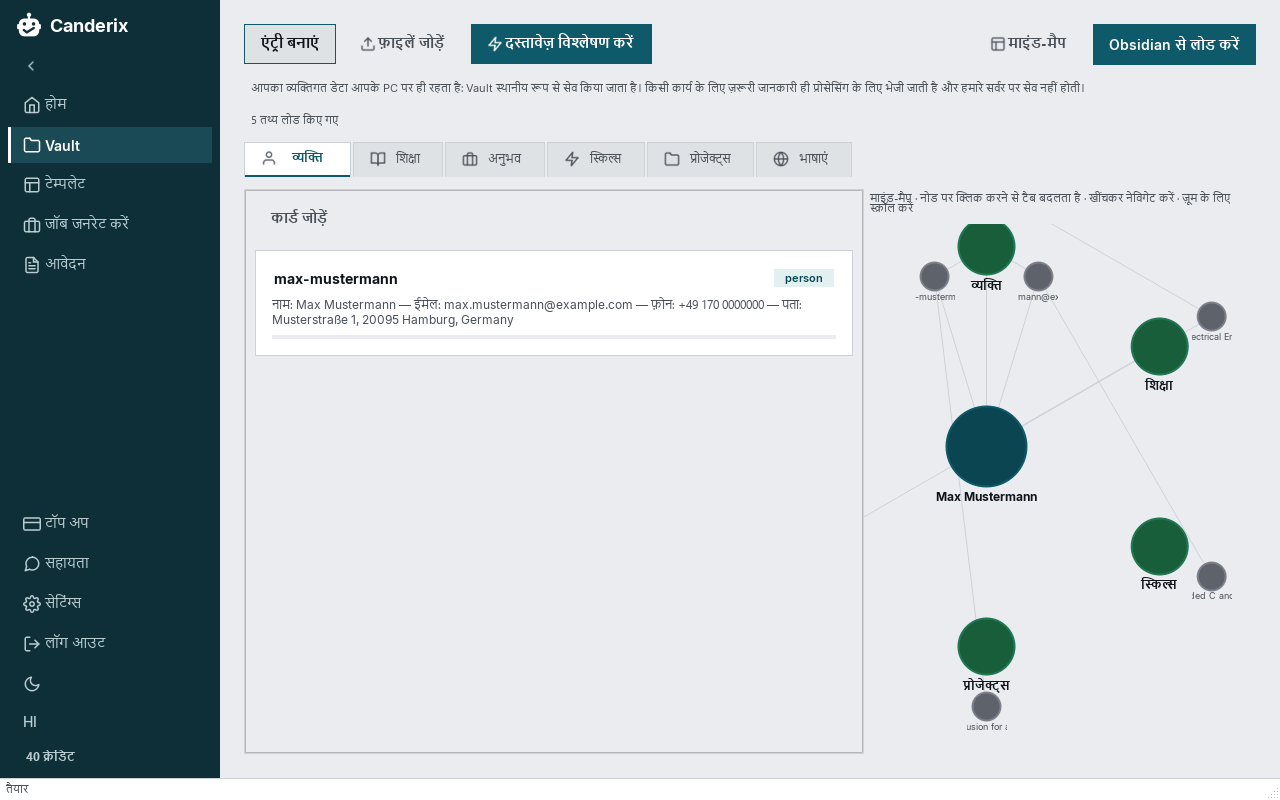
„दस्तावेज़ एनालाइज़ करें“ विस्तार से
आप PDF या इमेज चुनते हैं। ऐप हर दस्तावेज़ पढ़ता है, उसमें मौजूद तस्वीरें काटकर निकालता है और हर दस्तावेज़ के लिए AI से उसमें मौजूद तथ्य पूछता है। लंबे दस्तावेज़ हिस्सों में पढ़े जाते हैं। इसके बाद ऐप हर तथ्य को आपके Vault से मिलाता है:
- छोड़ा गया: एंट्री पहले से ठीक उसी रूप में Vault में है।
- जोड़ा गया: एंट्री पहले से है, नई जानकारी सिर्फ़ जोड़ी जाती है। मौजूदा टेक्स्ट को ओवरराइट नहीं किया जाता।
- नया बनाया गया: एंट्री नहीं थी, इसलिए उसे सही कैटेगरी में बनाया गया है।
अंत में एक रिपोर्ट दिखाती है कि क्या नया है, क्या जोड़ा गया और क्या छोड़ा गया, और कितनी तस्वीरें जोड़ी गईं। यह रिपोर्ट Vault में भी सेव होती है। हर इम्पोर्ट से पहले ऐप संबंधित फ़ाइलों का बैकअप लेता है, रिपोर्ट में „Rückgängig“ पुरानी स्थिति वापस ला देता है। जिन तस्वीरों को किसी एंट्री से नहीं जोड़ा जा सका, वे गैलरी में रहती हैं।
सीमा: ऐप तस्वीरों में मौजूद टेक्स्ट नहीं पढ़ पाता। बिना टेक्स्ट लेयर वाले स्कैन किए पेज और सिर्फ़ फ़ोटो पढ़े नहीं जाते और इनके लिए कोई कॉल नहीं लगती, इनकी तस्वीरें बिना जुड़ी गैलरी में चली जाती हैं।
टेम्पलेट और डिज़ाइन
हर डिज़ाइन में CV, cover letter, प्रोजेक्ट पोर्टफोलियो और टाइटल पेज होते हैं, हर एक जर्मन और अंग्रेज़ी में। 21 डिज़ाइन, टारगेट ग्रुप के हिसाब से:
LaTeX से टाइपसेट – वही सिस्टम जिससे यूनिवर्सिटी और एकेडमिक पब्लिशर काम करते हैं: हर पेज पर साफ़ टाइपोग्राफ़ी, हाइफ़नेशन और अलाइनमेंट।
- कॉर्पोरेट और टेक: दो शामिल डिज़ाइन, एक हेडर-बैंड वाला मॉडर्न डिज़ाइन और एक सिंपल, एक-कॉलम वाला टेक डिज़ाइन।
- इंडस्ट्री और इंजीनियरिंग: नंबर वाले सेक्शन, टेक्निकल लुक।
- मैनेजमेंट और कंसल्टिंग: सेरिफ़ फ़ॉन्ट, शुरुआत में सारांश।
- इंटरनेशनल: कॉम्पैक्ट, की-फ़ैक्ट्स बॉक्स और टाइमलाइन के साथ।
- रिसर्च: एक रिसर्च पेपर जैसी शैली में, नंबर वाले प्रकाशनों के साथ।
- एकेडमिक: यूनिवर्सिटी करियर के लिए चार डिज़ाइन – क्लासिक, मॉडर्न, एक ब्रिटिश एकेडमिक CV (दो पेज तक) और रिसर्च के लिए पेपर स्टाइल।
- अप्रेंटिसशिप: गैस्ट्रोनॉमी, ट्रेड्स और ऑफ़िस पेशों के लिए तीन डिज़ाइन।
- क्रिएटिव: डिज़ाइन और मार्केटिंग के लिए मैगज़ीन स्टाइल में।
- क्लासिक: सेरिफ़ फ़ॉन्ट और DIN 5008 बिज़नेस लेटर, जैसे प्रशासन और बैंकों के लिए।
- इंटरनेशनल: बिना फ़ोटो का एक-पेज US-Resume, अमेरिकी यूनिवर्सिटी करियर सेंटर की परंपराओं के अनुसार।
- आज़माए हुए LaTeX क्लासिक: LaTeX कम्युनिटी के चार फ़्री-लाइसेंस टेम्पलेट (moderncv, AltaCV, Twenty Seconds CV, Jake's Resume), Canderix के लिए ढाले गए। लाइसेंस ऐप में सेटिंग्स › कानूनी जानकारी में मिलते हैं।
अनलॉक करना
दो डिज़ाइन शामिल हैं। हर अगला आप टेम्पलेट पेज पर एक बार अनलॉक करते हैं, राशि बैलेंस से कट जाती है। इसके बाद आप उस डिज़ाइन को बिना किसी सीमा के इस्तेमाल करते हैं।
रंग चुनना
हर कार्ड के नीचे छह रंग-गोले होते हैं, ओरिजिनल सबसे पहले। इंद्रधनुष वाला गोला लाइव-प्रीव्यू के साथ फ़्री कलर पिकर खोलता है। बहुत हल्के रंगों को ऐप गहरा कर देता है, ताकि टेक्स्ट पढ़ने लायक रहे। लॉक डिज़ाइन के लिए भी आप रंग देख सकते हैं।
पेज की लंबाई
cover letter एक पेज में समाता है। हर डिज़ाइन का इसके लिए अपना अलग वर्ड-टारगेट है, क्योंकि लेटर पेज पर जगह अलग-अलग होती है। पोर्टफोलियो में तस्वीर वाला प्रोजेक्ट ठीक एक पेज लेता है।
आवेदन बनाना
Canderix नौकरियों और अप्रेंटिसशिप के साथ-साथ पीएचडी और रिसर्च पदों के लिए भी उपयुक्त है; इसके लिए अलग एकेडमिक और रिसर्च डिज़ाइन मौजूद हैं। मास्टर प्रोग्राम, स्कॉलरशिप या विदेश सेमेस्टर के आवेदन भी चलते हैं: जॉब पोस्टिंग की जगह प्रोग्राम का विवरण डालें और cover letter में शब्दों की जाँच करें, जैसे कहीं „पद“ लिखा हो जहाँ „कोर्स“ का मतलब हो।
जॉब सोर्स
- LinkedIn लिंक डालें। LinkedIn के लिए आप ऐप के ब्राउज़र में एक बार लॉगिन करते हैं, सेशन बना रहता है।
- हर लाइन में एक लिंक वाली .txt फ़ाइल लोड करें या उसे लिस्ट पर खींच लाएं।
- „Manuell einfügen“: एम्प्लॉयर की वेबसाइट से विवरण और आवेदन लिंक, बिना LinkedIn के।
तेज़ या विस्तृत
„विस्तृत“ में AI पोस्टिंग के हिसाब से सारे दस्तावेज़ लिखता है। „तेज़“ में सिर्फ़ टेम्पलेट के फ़ील्ड भरे जाते हैं, AI अपने से टेक्स्ट नहीं लिखता। पोर्टफोलियो स्विच से आप तय करते हैं कि प्रोजेक्ट पोर्टफोलियो बने या नहीं।
भाषा
डिफ़ॉल्ट रूप से ऐप पोस्टिंग की भाषा पहचानता है, और फ़ाइल के सारे दस्तावेज़ उसी भाषा में बनते हैं। सेटिंग्स में आप इसकी जगह एक तय भाषा चुन सकते हैं।
- पूरी तरह सपोर्टेड: लैटिन लिपि वाली कई भाषाएं, जैसे जर्मन, अंग्रेज़ी, फ़्रेंच, स्पेनिश, इतालवी, डच, पोलिश या तुर्की, साथ ही रूसी, यूक्रेनी, बुल्गारियाई और ग्रीक।
- पहचानी जाती हैं, पर बनती हैं अंग्रेज़ी में: चीनी, जापानी, कोरियाई, अरबी, हिब्रू, थाई और हिंदी। ऐप तब एक सूचना दिखाता है और फ़ोल्डर में „Hinweis.txt“ फ़ाइल रख देता है।
आउटपुट फ़ोल्डर
हर आवेदन को आउटपुट फ़ोल्डर में अपना अलग फ़ोल्डर मिलता है, जिसे आप सेटिंग्स में „Pfade“ के तहत तय करते हैं। मौजूदा फ़ोल्डर कभी ओवरराइट नहीं होते, एक ही पद के लिए दूसरे रन में नंबर जुड़ जाता है।
- 1 आपका नाम - Lebenslauf.pdf (CV)
- 2 आपका नाम - Motivationsschreiben.pdf (cover letter)
- 3 आपका नाम - Projektportfolio.pdf (पोर्टफोलियो), आगे की अटैचमेंट नंबर 4 से
- साथ ही जॉब पोस्टिंग टेक्स्ट के रूप में, आवेदन लिंक और सबूत वाली फ़ाइल।
प्रीव्यू में सुधार करना
„Bewerbungen“ पेज पर आप PDF को सीधे प्रीव्यू में सुधारते हैं। ऐप दस्तावेज़ का सोर्स बदलता है और PDF दोबारा बनाता है।
चुनना
- किसी शब्द पर क्लिक करने से वह शब्द चुना जाता है।
- खींचने से टेक्स्ट का हिस्सा चुना जाता है।
- किसी तस्वीर पर क्लिक करने से वह तस्वीर चुनी जाती है।
राइट-क्लिक मेन्यू
टेक्स्ट के लिए: बदलना, हटाना, दोबारा लिखना, हेडिंग बदलना और सेक्शन हटाना।
तस्वीरों के लिए: चौड़ाई बदलना (दाईं तरफ़ के ड्रैग-हैंडल से भी), हटाना, बदलना, क्रॉप करना, तस्वीरों को साथ-साथ या ऊपर-नीचे लगाना और क्रम ऊपर या नीचे बदलना।
एक सुधार की कीमत क्या है?
सभी सुधार बिना AI के होते हैं और कोई कीमत नहीं लेते, एक अपवाद के साथ: „Umformulieren“ (दोबारा लिखना) एक AI कॉल वाला टास्क है। इसमें AI को पैराग्राफ़ और उससे जुड़े सबूत मिलते हैं।
आपके खुद के टेक्स्ट की जाँच होती है
आप खुद जो भी टाइप करें, उसे भी Vault में सबूत के तौर पर होना चाहिए। अगर आप टेक्स्ट को बिना सबूत वाले बयान से बदलते हैं, तो ऐप उस बदलाव को मना कर देता है, और पुराना टेक्स्ट बना रहता है।
अनडू
हर बदलाव से पहले ऐप एक बैकअप बना लेता है। „Rückgängig“ आख़िरी बदलाव से पहले की स्थिति वापस लाता है, ज़रूरत पड़ने पर कई बार भी। बदली या क्रॉप की गई तस्वीरें कॉपी होती हैं, Vault में असली तस्वीरें छुई नहीं जातीं।
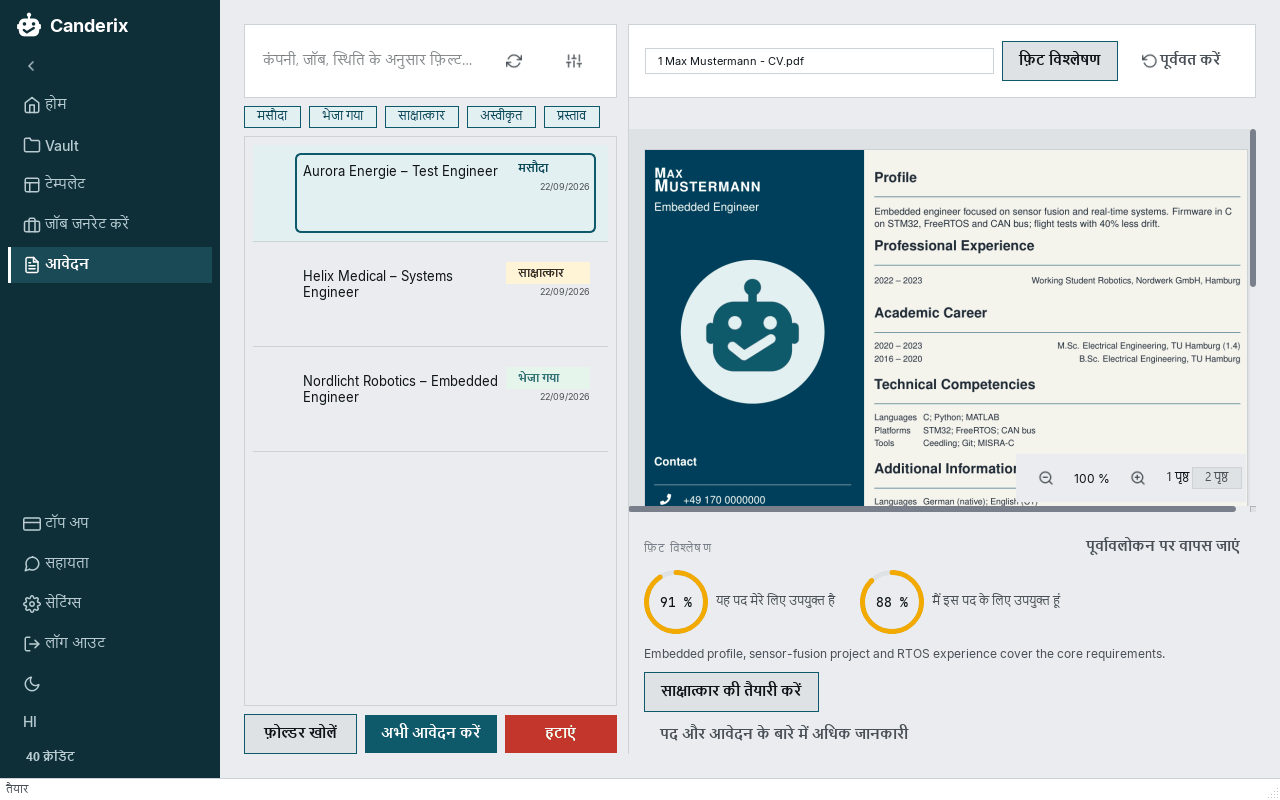
आवेदन मैनेज करना
- स्टेटस: हर आवेदन का एक स्टेटस होता है – ड्राफ़्ट, भेजा गया, इंटरव्यू, रिजेक्शन या ऑफ़र।
- तारीख़: हर लाइन दिखाती है कि फ़ाइल कब बनाई गई।
- फ़िल्टर: गियर आइकन नाम, बनने की तारीख़, फ़िट-स्कोर और स्टेटस से फ़िल्टर करता है। फ़िल्टर अगली बार शुरू करने पर भी बना रहता है।
- फ़िट-एनालिसिस: प्रतिशत में दो वैल्यू, „पद मुझसे मेल खाता है“ और „मैं पद से मेल खाता हूँ“, साथ में वजह।
इंटरव्यू चीट-शीट
„Interview vorbereiten“ जॉब पेज और कंपनी की वेबसाइट पढ़ता है और उससे इंटरव्यू के लिए एक चीट-शीट बनाता है। यह फ़ोल्डर में „Vorbereitung.html“ के रूप में सेव होती है और ऐप में दिखाई जाती है। यह कई AI कॉल वाला एक टास्क है।
बैलेंस और बिलिंग
- टास्क: एक पूरा किया गया काम, जैसे फ़ाइल बनाना, कोई पैराग्राफ़ दोबारा लिखना, दस्तावेज़ एनालाइज़ करना या चीट-शीट बनाना। इसके लिए बेस फ़ीस एक बार लगती है।
- कॉल: टास्क के अंदर AI मॉडल से हर रिक्वेस्ट। इसके लिए कॉल-फ़ीस लगती है, साथ ही इस्तेमाल के हिसाब से मॉडल की लागत।
- मॉडल लागत: AI मॉडल की लागत टेक्स्ट की मात्रा पर निर्भर करती है और फ़ीस के अलावा जुड़ती है।
- पैकेज छूट: एक Premium पैकेज दोनों शुल्कों को आजीवन कम करता है। आपकी सबसे अच्छी खरीदी गई छूट लागू होती है; छूटें जुड़ती नहीं हैं, फ्री टॉप-अप इसे नहीं बदलता।
एक टास्क में कई कॉल क्यों होती हैं
एक आवेदन कई स्टेप में बनता है, और हर स्टेप एक AI कॉल है:
- आपके Vault तथ्यों से ड्राफ़्ट
- बयानों की दूसरी जाँच
- हर दस्तावेज़ की टाइपसेटिंग
- दस्तावेज़ों के बीच डुप्लिकेट का मिलान
- बिना सबूत वाले वाक्यों की जाँच और सीधा सुधार
- जवाब अधूरा या गलत होने पर अपने आप दोबारा कोशिश
अगर आप इस्तेमाल करें, तो फ़िट-एनालिसिस और इंटरव्यू चीट-शीट भी इसमें जुड़ते हैं। बेस फ़ीस हर टास्क पर एक बार लगती है, हर कॉल की कीमत कॉल-फ़ीस प्लस मॉडल की लागत है। कितनी कॉल लगेंगी, यह पद, आपके Vault और जाँच के नतीजों पर निर्भर करता है। ये जाँच जान-बूझकर बनाई गई हैं: ये बिना सबूत वाले बयान ढूँढती हैं।
डिस्कनेक्ट
जो कॉल मॉडल तक पहुँच चुकी है, उसका चार्ज लगता है, भले ही आप उसे बीच में रोक दें। तब इस्तेमाल का अंदाज़ा लगाया जाता है। कॉल के बीच में बार-बार रुकावट होने पर रोक लगती है, और दोहराने पर यह स्थायी हो जाती है।
बैलेंस खरीदना
साइडबार में „Aufladen“ सभी पैकेज और „Guthaben aufladen“ फ़ील्ड वाला ख़रीद डायलॉग खोलता है। भुगतान PayPal से एक अलग ब्राउज़र विंडो में होता है। बैलेंस तभी जुड़ता है जब सर्वर भुगतान की पुष्टि कर दे।
ख़रीदने से पहले आप इस बात पर सहमति देते हैं कि सेवा तुरंत शुरू हो जाती है। इससे आपका वापसी का अधिकार समाप्त हो जाता है। इस सहमति के बिना ख़रीदना संभव नहीं है।
मदद और सपोर्ट
साइडबार में „Hilfe“ बटन एक फ़ॉर्म खोलता है। आपका मैसेज सीधे हमारे पास आता है, जवाब के लिए ईमेल एड्रेस देना ज़रूरी नहीं है। इसके साथ ऐप वर्ज़न, ऑपरेटिंग सिस्टम, मौजूदा पेज और इस्तेमाल हुआ AI मॉडल भी भेजा जाता है।
अगर ऐप में कोई गड़बड़ी होती है, तो वह अपने आप एक एरर रिपोर्ट भेजती है: गड़बड़ी का प्रकार, मैसेज और टेक्निकल ट्रेस, साथ ही पेज, ऐप वर्ज़न, ऑपरेटिंग सिस्टम और मॉडल। इसमें आपका यूज़र फ़ोल्डर छुपा दिया जाता है, आपके Vault का कंटेंट कभी नहीं भेजा जाता। हेल्प डायलॉग में आप ये रिपोर्ट बंद कर सकते हैं।
आप हमसे ईमेल से भी संपर्क कर सकते हैं:
आम दिक्कतें
„LaTeX इंस्टॉल नहीं है“
PDF LaTeX से बनते हैं। MiKTeX इंस्टॉल करें, ऐप इसके लिए एक बटन देती है। किसी नई भाषा में पहली बार चलाने पर MiKTeX छूटे हुए पैकेज डाउनलोड करता है, इसके लिए इंटरनेट कनेक्शन चाहिए।
बैलेंस काफ़ी नहीं है
हर कॉल से पहले सर्वर जाँचता है कि आपका बैलेंस काफ़ी है या नहीं। अगर नहीं है, तो लागत बनने से पहले ही ऐप रुक जाती है। साइडबार में „Aufladen“ से टॉप-अप करें और दोबारा शुरू करें।
डिज़ाइन अनलॉक नहीं है
अगर आपने कोई लॉक डिज़ाइन चुना है, तो टास्क शुरू नहीं होता और कुछ चार्ज नहीं होता। टेम्पलेट पेज पर वह डिज़ाइन अनलॉक करें या कोई शामिल डिज़ाइन चुनें।
cover letter बहुत लंबा है
हर डिज़ाइन का एक पेज के लिए वर्ड-टारगेट होता है। फिर भी cover letter लंबा हो, तो प्रीव्यू में कुछ वाक्य या सेक्शन हटा दें, यह मुफ़्त है। या फिर ज़्यादा जगह वाले लेटर पेज वाला डिज़ाइन चुनें।