Guía
Así trabajas con Canderix
Primero el inicio rápido: en pocos pasos hacia tu primera carpeta. Después el manual con todas las funciones al detalle.
Canderix automatiza el camino hacia una buena candidatura, no el envío: tú eliges los puestos, revisas cada carpeta y la envías tú mismo.
Canderix apuesta a propósito por la calidad frente al volumen: mejor pocas candidaturas adecuadas y revisadas que muchas iguales – y aun así rápido: cada candidatura en minutos, no en horas.
Calidad antes que cantidad – en poco tiempo
Por qué existe Canderix lo cuenta el fundador en la página de inicio.
Inicio rápido (5 minutos)
Ocho pasos desde la instalación hasta la candidatura terminada. Cada paso se describe en detalle más abajo, en el manual.
Mejor diez candidaturas que encajan y están revisadas que cien iguales.
-
1
Instalar la app e iniciar sesión
Instala Canderix en Windows y crea una cuenta en la ventana de inicio de sesión. Si quieres, la app te inicia sesión automáticamente la próxima vez.
-
2
Crear tu Vault
Abre la página «Vault» y haz clic en «Analizar documentos». Elige tu currículum, referencias y certificados como PDF o imagen. La app clasifica los datos automáticamente, detecta duplicados, recorta imágenes, y puedes deshacer toda la importación.
-
3
Revisar el Vault brevemente
Recorre las categorías y corrige lo que no sea correcto. Todo lo que está en el Vault puede aparecer en tus documentos, todo lo demás no.
-
4
Elegir una plantilla
En la página «Plantillas» hay 21 diseños. Dos están incluidos, cada uno de los demás lo desbloqueas una vez. Debajo de cada tarjeta eliges el color.
-
5
Añadir la oferta de empleo
En la página «Generar candidaturas» pegas un enlace de LinkedIn, o usas «Pegar manualmente» para añadir la descripción y el enlace de la oferta.
-
6
Generar
Elige el puesto e inicia la generación. Al cabo de unos minutos, el currículum, la carta de motivación y, si lo quieres, el portafolio de proyectos están en la carpeta como PDF.
-
7
Revisar y corregir la carpeta
En la página «Candidaturas» ves los PDFs en la vista previa. Marca un pasaje y abre con clic derecho el menú de corrección: sustituir, borrar, ajustar imágenes.
-
8
Postularse
«Postularse» abre el enlace de la candidatura en el navegador, «Abrir carpeta» coloca al lado la carpeta con los PDFs. Después ajustas el estado de la candidatura en la lista.
Manual
Aquí se explica qué puede hacer la app y cómo trabaja. Si falta algo, escríbenos a través del botón de ayuda.
Principio básico: cada afirmación se comprueba
Canderix escribe a partir de lo que está en tu Vault. Cada afirmación del currículum, la carta de motivación y el portafolio se comprueba con un dato de tu Vault.
Las frases sin fuente se eliminan antes de crear un PDF. Esto también vale para términos de la oferta de empleo que no puedas respaldar. Si te falta un dato en la carpeta, primero debe entrar en el Vault.
Para cada carpeta, la app guarda las fuentes en el archivo «Belege.json». Si marcas un pasaje en la vista previa, la app te muestra en «Respaldado por» qué dato del Vault lo sostiene.
Vault: tus datos
El Vault es la única fuente para tus documentos. Es una carpeta con archivos Markdown en tu ordenador, que también puedes abrir con Obsidian.
Categorías
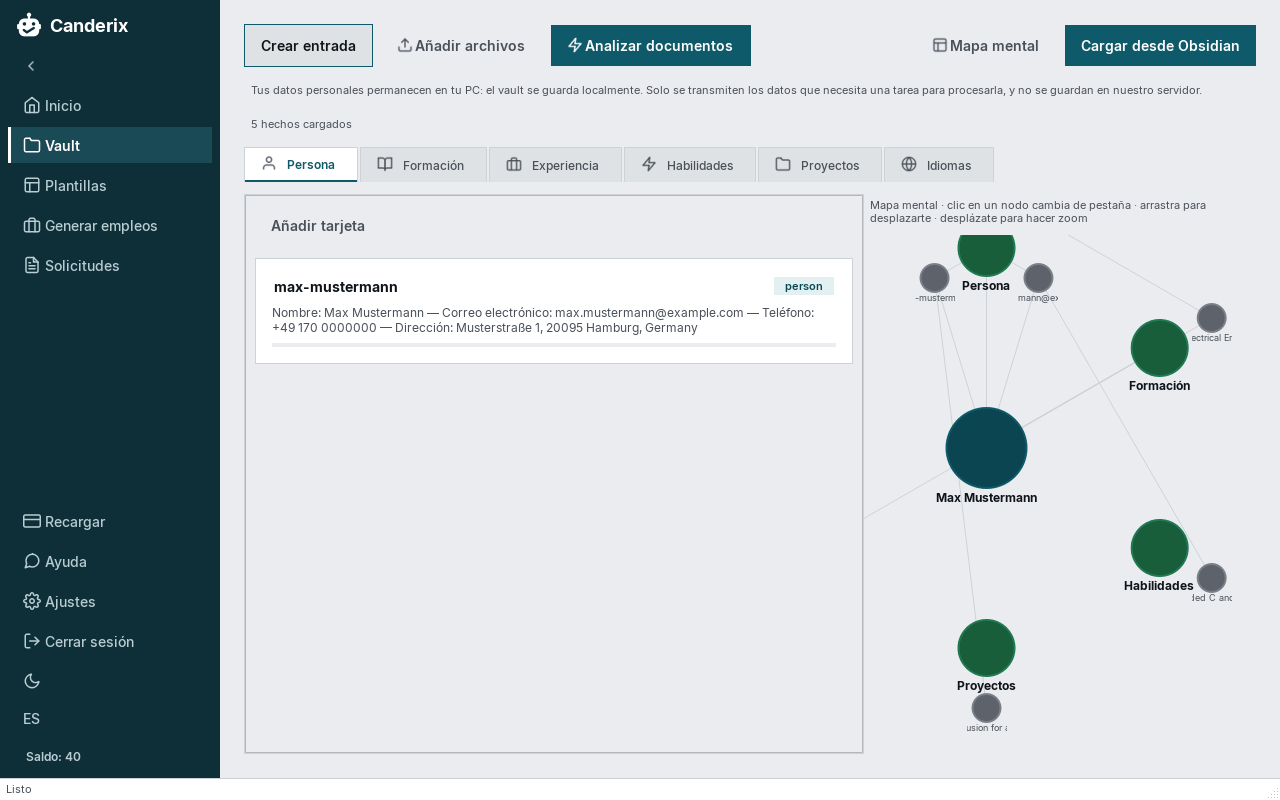
La app conoce diez tipos de entradas: persona, formación, experiencia, proyectos, competencias, idiomas, certificados, publicaciones, distinciones y voluntariado. En la página del Vault aparecen en las pestañas Persona, Formación, Experiencia, Competencias, Proyectos e Idiomas.
Editar tarjetas
- Cada entrada es una tarjeta. Un clic la despliega, y ahí editas y guardas el texto.
- «Crear entrada» añade una entrada nueva. Una tarjeta se puede borrar tras una confirmación.
- «Añadir archivos» lee archivos individuales, por ejemplo PDF, imagen, Markdown o texto.
Galería e imágenes
«Mostrar imágenes» abre la galería. Arrastra imágenes sin asignar sobre una tarjeta para que pertenezcan a esa entrada. Las imágenes de proyecto acaban más tarde en el portafolio. Las imágenes borradas se recuperan con «Restaurar».
Mapa mental
El mapa mental muestra tu Vault como una red. Un clic en un nodo cambia a la pestaña correspondiente, arrastrar mueve la vista, la rueda del ratón hace zoom.
«Analizar documentos» en detalle
Eliges PDFs o imágenes. La app lee cada documento, recorta las imágenes que contiene y le pregunta a la IA por los datos que hay en él. Los documentos largos se leen por secciones. Después la app compara cada dato con tu Vault:
- Omitido: la entrada ya está igual en el Vault.
- Ampliado: la entrada ya existe, los datos nuevos solo se añaden. El texto existente no se sobrescribe.
- Creado: la entrada faltaba y se crea en la categoría correspondiente.
Al final, un informe muestra qué es nuevo, ampliado u omitido, y cuántas imágenes se asignaron. El informe también se guarda en el Vault. Antes de cada importación, la app respalda los archivos afectados, y «Deshacer» en el informe restaura el estado anterior. Las imágenes que no se pudieron asignar a ninguna entrada quedan en la galería.
Límite: la app no reconoce texto dentro de imágenes. Las páginas escaneadas sin capa de texto y las fotos normales no se leen y no cuestan ninguna llamada; sus imágenes quedan sin asignar en la galería.
Plantillas y diseños
Cada diseño incluye currículum, carta de motivación, portafolio de proyectos y portada, en alemán y en inglés. Los 21 diseños según público:
Compuesto con LaTeX – el sistema de composición que usan universidades y editoriales académicas: tipografía limpia, separación silábica y alineación en cada página.
- Corporativo y tecnológico: dos diseños incluidos, un diseño moderno con banda de cabecera y un diseño técnico sencillo a una columna.
- Industria e ingeniería: secciones numeradas, aspecto técnico.
- Dirección y consultoría: tipografía serif, resumen al principio.
- Internacional: compacto, con un cuadro de datos clave y una línea de tiempo.
- Investigación: al estilo de un artículo científico, con publicaciones numeradas.
- Académico: cuatro diseños para la carrera universitaria – clásico, moderno, un CV académico británico (hasta dos páginas) y un estilo de artículo científico para investigación.
- Formación profesional: tres diseños para hostelería, oficios y profesiones administrativas.
- Creativo: al estilo de una revista, para diseño y marketing.
- Clásico: tipografía serif y carta comercial según la norma DIN 5008, por ejemplo para administración y banca.
- Internacional: un currículum estadounidense de una página, sin foto, según las convenciones de las oficinas de carrera de las universidades estadounidenses.
- Clásicos de LaTeX probados: cuatro plantillas de la comunidad LaTeX con licencia libre (moderncv, AltaCV, Twenty Seconds CV, Jake's Resume), adaptadas para Canderix. Las licencias están en la app, en Ajustes › Legal.
Desbloquear
Dos diseños están incluidos. Cada uno de los demás lo desbloqueas una vez en la página de plantillas, y el importe se descuenta del saldo. Después usas el diseño sin límite.
Elegir el color
Debajo de cada tarjeta hay seis círculos de color, con el original en primer lugar. El círculo arcoíris abre un selector de color libre con vista previa en vivo. La app oscurece los colores demasiado claros para que el texto siga siendo legible. También puedes ver el color en diseños todavía bloqueados.
Longitud de las páginas
La carta de motivación cabe en una página. Cada diseño tiene su propio objetivo de palabras para ello, porque el espacio en la página de la carta varía. Un proyecto con imágenes ocupa exactamente una página en el portafolio.
Generar una candidatura
Canderix sirve para empleos y plazas de formación profesional, así como para puestos de doctorado e investigación; para ello hay diseños académicos y de investigación propios. También funciona para candidaturas a un máster, una beca o un semestre en el extranjero: pega la descripción del programa en lugar de una oferta de empleo, y revisa en la carta de motivación las palabras elegidas, por ejemplo si dice «puesto» donde debería decir «programa».
Fuentes de la oferta
- Pega un enlace de LinkedIn. Para LinkedIn te conectas una vez en el navegador de la app, y la sesión se mantiene.
- Carga un archivo .txt con un enlace por línea, o arrástralo a la lista.
- «Pegar manualmente»: descripción y enlace de candidatura desde la web del empleador, sin necesidad de LinkedIn.
Rápido o detallado
«Detallado» hace que la IA escriba todos los documentos ajustados a la oferta. «Rápido» solo rellena los campos de la plantilla, sin que la IA escriba textos propios. Con el interruptor de portafolio decides si se crea un portafolio de proyectos.
Idioma
Por defecto, la app detecta el idioma de la oferta, y todos los documentos de una carpeta se crean en ese idioma. En los ajustes puedes elegir en su lugar un idioma fijo.
- Totalmente compatibles: muchos idiomas con escritura latina, como alemán, inglés, francés, español, italiano, neerlandés, polaco o turco, además de ruso, ucraniano, búlgaro y griego.
- Reconocidos, pero creados en inglés: chino, japonés, coreano, árabe, hebreo, tailandés e hindi. La app muestra entonces un aviso y coloca un archivo «Hinweis.txt» en la carpeta.
Carpeta de resultados
Cada candidatura recibe su propia carpeta dentro de la carpeta de salida, que fijas en los ajustes bajo «Rutas». Las carpetas existentes nunca se sobrescriben; una segunda ejecución para el mismo puesto recibe un número añadido.
- 1 Tu Nombre - Lebenslauf.pdf (currículum)
- 2 Tu Nombre - Motivationsschreiben.pdf (carta de motivación)
- 3 Tu Nombre - Projektportfolio.pdf (portafolio), más anexos a partir del número 4
- Además, la oferta de empleo como texto, el enlace de candidatura y el archivo de fuentes.
Corregir en la vista previa
En la página «Candidaturas» corriges los PDFs directamente en la vista previa. La app cambia la fuente del documento y reconstruye el PDF.
Seleccionar
- Un clic sobre una palabra selecciona la palabra.
- Arrastrar selecciona un pasaje de texto.
- Un clic sobre una imagen selecciona la imagen.
Menú de clic derecho
Para texto: sustituir, borrar, reformular, cambiar el título y borrar la sección.
Para imágenes: cambiar el ancho (también con el tirador en el borde derecho de la imagen), borrar, sustituir, recortar, colocar imágenes una al lado de otra o una encima de otra, y moverlas hacia arriba o hacia abajo.
¿Cuánto cuesta una corrección?
Todas las correcciones funcionan sin IA y no cuestan nada, con una excepción: «Reformular» es una tarea con una llamada a la IA. La IA recibe entonces el párrafo y las fuentes correspondientes.
También se comprueba tu propio texto
Incluso lo que tú mismo escribes debe estar respaldado en el Vault. Si sustituyes un texto por una afirmación sin fuente, la app rechaza el cambio y se mantiene el texto anterior.
Deshacer
Antes de cada cambio, la app crea una copia de seguridad. «Deshacer» restaura el estado anterior al último cambio, incluso varias veces seguidas. Las imágenes sustituidas o recortadas son copias; los originales en el Vault quedan intactos.
Gestionar candidaturas
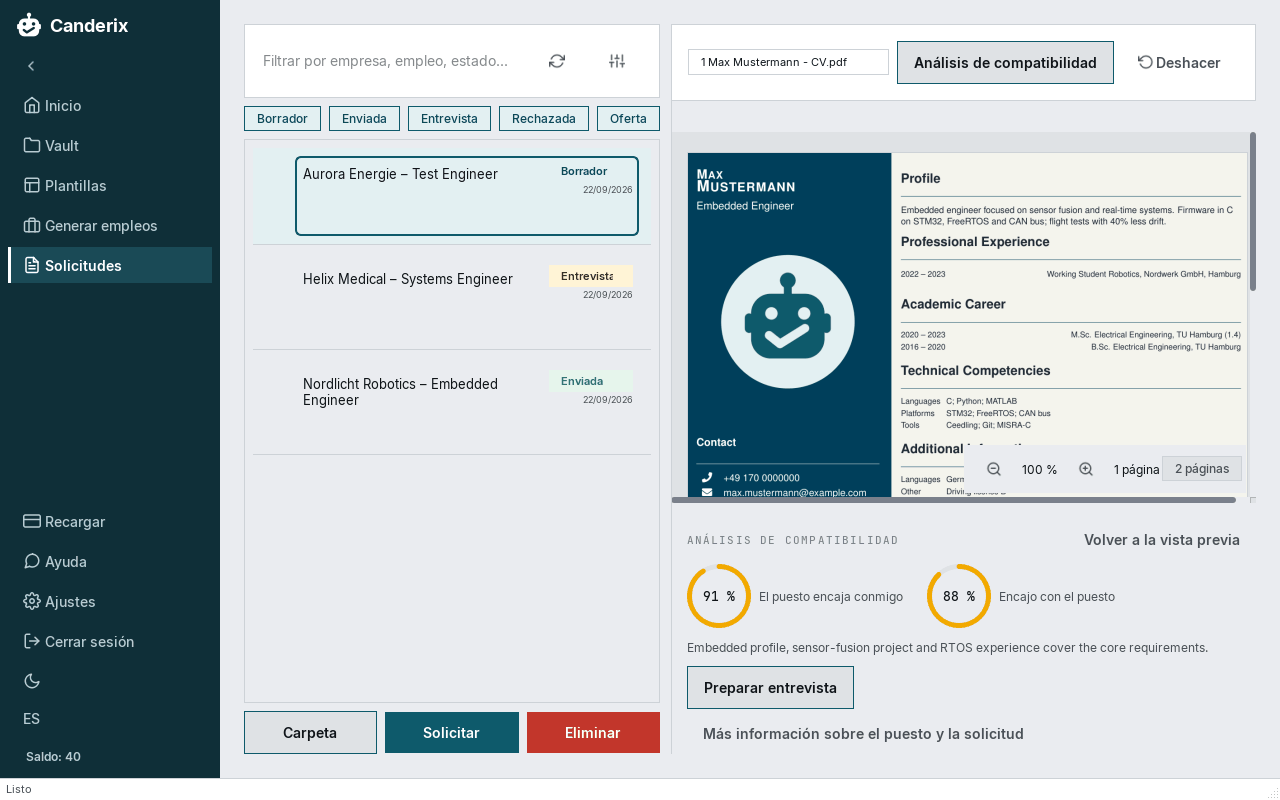
- Estado: cada candidatura tiene un estado: borrador, enviada, entrevista, rechazo u oferta.
- Fecha: cada fila muestra cuándo se creó la carpeta.
- Filtro: el icono de engranaje filtra por nombre, fecha de creación, valores de encaje y estado. El filtro se mantiene en el siguiente inicio.
- Análisis de encaje: dos valores en porcentaje, «El puesto encaja conmigo» y «Yo encajo con el puesto», más la justificación.
Chuleta para la entrevista
«Preparar entrevista» lee la página de la oferta y la web de la empresa, y crea con ello una chuleta para la conversación. Se guarda como «Vorbereitung.html» en la carpeta y se muestra en la app. Es una tarea con varias llamadas a la IA.
Saldo y facturación
- Tarea: un paso de trabajo completo, por ejemplo generar una carpeta, reformular un párrafo, analizar documentos o crear una chuleta. Por eso se cobra una vez la tarifa base.
- Llamada: cada solicitud al modelo de IA dentro de una tarea. Por eso se cobra la tarifa de llamada, más los costes del modelo según el consumo.
- Costes del modelo: el coste del modelo de IA depende de la cantidad de texto y se suma a las tarifas.
- Descuento por paquete: un paquete Premium reduce ambas tarifas de por vida. Se aplica el mejor descuento comprado; los descuentos no se suman, la recarga libre no lo cambia.
Por qué una tarea tiene varias llamadas
Una candidatura se genera en varios pasos, y cada uno de ellos es una llamada a la IA:
- Borrador a partir de tus datos del Vault
- Segunda revisión de las afirmaciones
- Composición de cada documento
- Comprobación de duplicados entre los documentos
- Revisión de frases sin fuente y reparación específica
- Reintentos automáticos si una respuesta llega cortada o defectuosa
El análisis de encaje y la chuleta de entrevista se suman si los usas. La tarifa base se cobra una vez por tarea, cada llamada cuesta la tarifa de llamada más los costes del modelo. Cuántas llamadas se necesitan depende del puesto, de tu Vault y de los resultados de las revisiones. Las revisiones están ahí a propósito: buscan afirmaciones sin fuente.
Interrupciones
Una llamada que ha llegado al modelo se cobra, aunque la canceles. Entonces se estima el consumo. Las cancelaciones repetidas en mitad de una llamada llevan a un bloqueo, y a uno permanente si se repite.
Comprar saldo
«Cargar saldo» en la barra lateral abre el diálogo de compra con todos los paquetes y el campo «Cargar saldo». Se paga con PayPal en una ventana de navegador propia. El saldo se abona solo cuando el servidor ha confirmado el pago.
Antes de comprar, aceptas que el servicio comienza de inmediato. Con ello se extingue tu derecho de desistimiento. Sin esta aceptación no es posible ninguna compra.
Ayuda y soporte
El botón «Ayuda» en la barra lateral abre un formulario. Tu mensaje nos llega directamente; una dirección de correo para la respuesta es opcional. Se envían también la versión de la app, el sistema operativo, la página actual y el modelo de IA utilizado.
Si ocurre un error en la app, se envía automáticamente un informe de error: tipo de error, mensaje y traza técnica, además de la página, la versión de la app, el sistema operativo y el modelo. Tu carpeta de usuario se anonimiza, y el contenido de tu Vault nunca se transmite. En el diálogo de ayuda puedes desactivar estos informes.
También puedes escribirnos por correo electrónico:
Problemas frecuentes
«LaTeX no está instalado»
Los PDFs se componen con LaTeX. Instala MiKTeX; la app ofrece un botón para ello. En la primera ejecución en un idioma nuevo, MiKTeX descarga los paquetes que falten, para lo cual necesitas conexión a internet.
El saldo no alcanza
Antes de cada llamada, el servidor comprueba si tu saldo alcanza. Si no alcanza, la app se detiene antes de que se genere ningún coste. Carga saldo con «Cargar saldo» en la barra lateral y vuelve a empezar.
Diseño no desbloqueado
Si has elegido un diseño bloqueado, la tarea no se inicia y no se cobra nada. Desbloquea el diseño en la página de plantillas o elige uno incluido.
La carta de motivación es demasiado larga
Cada diseño tiene un objetivo de palabras para una página. Si la carta sigue siendo demasiado larga, borra frases o secciones en la vista previa; eso es gratis. O elige un diseño con más espacio en la página de la carta.